Как создать новый объект в Дереве проектов
Дополнительные способы создания объекта:
Общие сведения
Создание объектов любыми способами объединяет в себе 2 обязательных требования:
- Нужно указать местоположение объекта - где он будет лежать в Дереве проектов.
Создать объект, который будет "болтаться в воздухе", нельзя. При создании объекта в части случаев Вы сразу указываете родителя (из какого объекта создаётся новый объект), а в части - сначала выбираете тип проекта, а только потом его местоположение. Интерфейс Системы не позволит Вам создать объект без привязки к родителю.
Исключение - заметки, которые можно добавлять в календарь. Но только заметки никто, кроме вас, не увидит - их нельзя добавить в список задач, они никак к Дереву объектов не относятся. - Нужно указать тип объекта из доступного перечня.
Типы задаёт Администратор Системы, они исходят из бизнес-процессов. Например, при создании объекта у Вас может быть выбор между "Задачей", "Контрольной точкой" или "Планированием".
Как создать новый объект
Через Дерево проектов или Иерархическую структуру в Карточке объекта
- Объект любого типа (в рамках ограничения настроек родительского типа объектов) через "Иерархическую структуру" в карточке родительского объекта.
Левое меню → "Дерево проектов" → клик на нужный объект → в Карточке проекта на портлете "Иерархическая структура" → "Добавить".
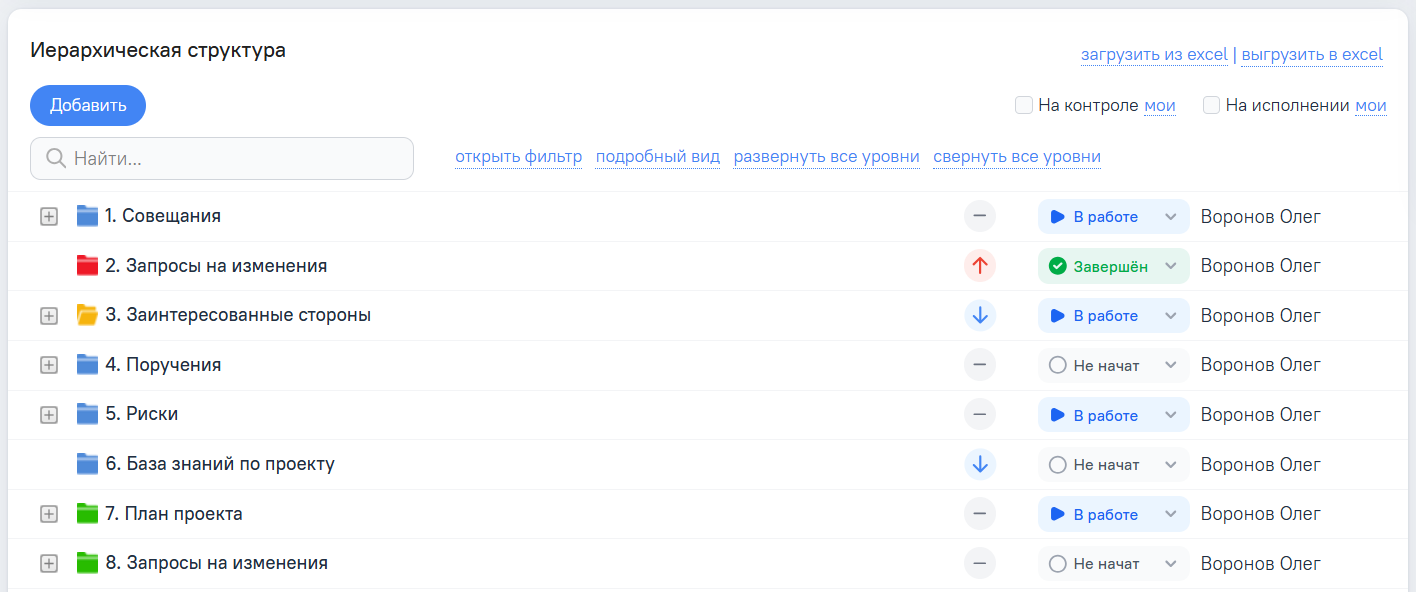
- Корневую директорию можно создать через Дерево проектов.
Левое меню → "Дерево проектов" → "Добавить направление".
ВНИМАНИЕ!
Кнопка "Добавить направление" создаёт КОРНЕВОЙ объект в Дереве проектов. Корневым объектом может быть только объект типа директория.


Копированием существующего объекта

Через диаграмму Ганта
Можно добавить объект любого типа из диаграммы Ганта.
Зайти в родительский объект → в меню слева "Гант" → клик на название объекта, в котором надо добавить объект, в списке → в блоке "Редактирование" выбрать тип объекта → "Добавить элемент с типом".

Через "Мастер создания объектов"
На почти любой странице Системы оранжевая метка в нижнем правом углу  → выбрать объект нужного типа для создания.
Из списка задач
Задачу - через интерфейс "Списка задач" → "Создать объект".

Из Дискуссии
Добавление "решения" из Дискуссии.
Зайдите в дискуссию (Например, из Карточки объекта → в Левом меню "Дискуссии" → клик на нужную) → "Создать решение".

Через импорт Excel-файла
Такие компоненты в ADVANTA совместимы только с продуктами Microsoft Office.
Мы не можем дать гарантии совместимости с офисными пакетами других производителей.
Файлы в них могут открываться с искажениями форматирования, либо, в отдельных случаях, могут не открываться вообще.
Это не является ошибкой Системы.
Импорт Excel-файла со списком задач.
На карточке родительского объекта → портлет "Иерархическая структура" → "загрузить из excel".

Через импорт из MS Project
Импорт проектов из MS Project со списком задач.
Чтобы импорт стал доступен, установите надстройку ADVANTA для MS Project.
Проверка уникальности названия
Система может проверять уникальность названий создаваемых объектов. Это нужно, чтобы избежать одинаковых названий, например при добавлении в Систему нового контрагента.
Проверка работает только при создании тех объектов, в настройках которого она включена.
Проверка запускается в момент сохранения создаваемого объекта.
Если в Системе уже есть объект этого типа с таким же названием, то Система предупредит пользователя и даст ссылку на идентичный объект.

Данные об объекте
После того, как объект создан, Вы можете:
- внести в него данные реквизитов;
- заполнить поля таблиц;
- поменять даты, статус, передвинуть его по шкале жизненного цикла и т.д.