Копирование объектов
Добавлять объекты в Дереве проектов можно не только создавая новые объекты с нуля, но и копируя уже существующие.
Причём Вы можете скопировать объект:
- в одно место со всей вложенной в него иерархией;
- в одно место без вложенной иерархии;
- в несколько веток Дерева проектов без вложенной иерархии.
Копирование используется для реализации похожего проекта/задачи или для моделирования стартовых условий проекта.
- Чтобы копирование работало, нужно отключить опцию проверки на идентичность в тех типах объектов, которые Вы копируете.
- Параметры делегирования могут изменить только пользователи с правом делегирования и лицензиями: Руководитель, Директор, Администратор.
- При отмене копирования будут полностью удалены все вновь созданные в данном процессе объекты.
Как копировать объекты
- Зайдите в карточку того объекта, который Вы хотите скопировать.
- В меню (три точки) → "Копировать".

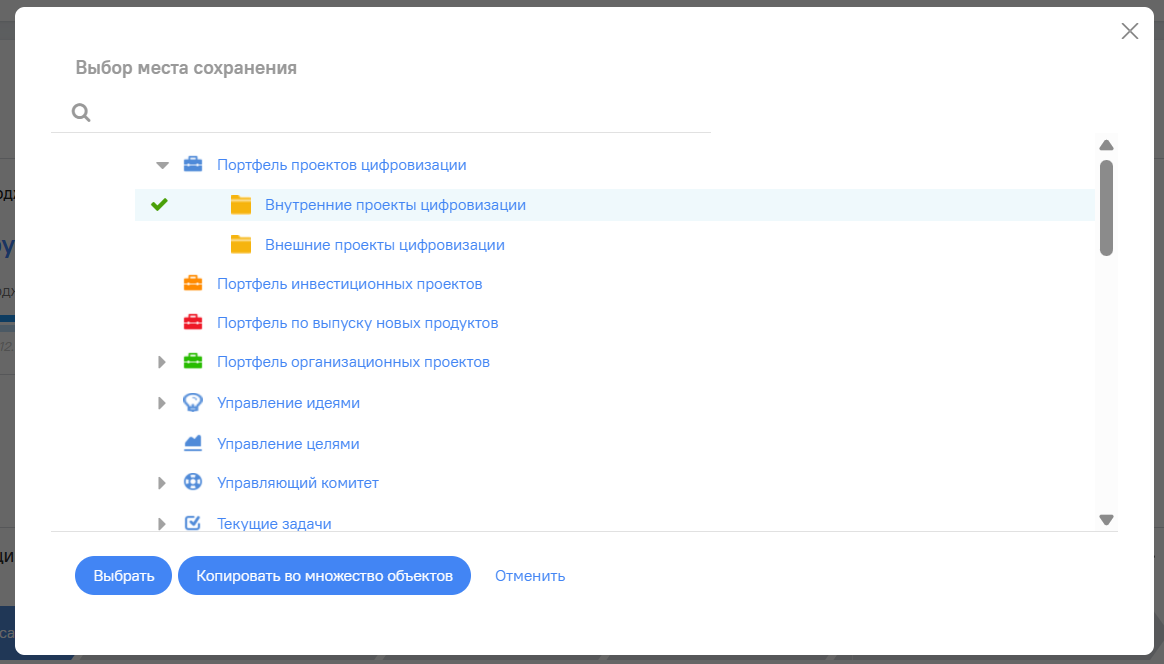
- В окне "Выбор места для хранения" в зависимости от потребности:
- копируйте объект в одно место со всей его вложенной иерархией - выберите место, куда вставить скопированный объект;
- копируйте объект в одно место без вложенной в него иерархии → "Копировать во множество объектов" → выбрать одно место, куда вставить скопированный объект;
- копируйте объект в несколько веток без вложенной в него иерархии → "Копировать во множество объектов" → выбрать несколько мест, куда вставить скопированный объект.


Копирование объекта в одну ветку
Со вложенной иерархией
Дискуссии, согласования, документы, записи таблиц, значения реквизитов и статусы задач в копию проекта не попадут.
- В окне "Выбор места для хранения" выбрать тот объект, в который объект нужно вложить. Кнопка «Выбрать» доступна только у объектов, которые могут выступить родительскими для копируемого проекта.
Возможна стандартная ошибка:Для копирования данного проекта необходимо отключить проверку на идентичные объекты в типах проектов: <перечисление типов объектов>.

Ошибка появляется, когда в этом типе объектов включена опция "Проверять на идентичные объекты". Чтобы избежать этой ошибки, Администратор системы должен отключить эту опцию в свойствах типа объектов. - В окне "Параметры копирования":
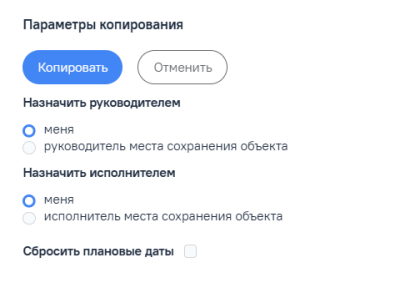
- укажите, на кого делегировать объект.
Параметры делегирования могут изменить только пользователи с правами делегирования и с лицензиями: Руководитель, Директор, Администратор. Если у Вас нет указанных лицензий и прав, система пропустит этот шаг. - определитесь с датами проекта:
- если чек-бокс "Сбросить плановые даты" НЕ стоит, то в объекте сохраняются жёсткие и полужёсткие сроки выполнения для плановых дат проекта;
- если чек-бокс "Сбросить плановые даты" стоит, то жесткие и полужесткие ограничения для плановых дат проекта сбрасываются, и в копии проекта значения плановых дат устанавливается гибкое ограничение - «Как можно раньше» для даты начала проекта.
- В окне «Состояние копирования» → «Запустить копирование».
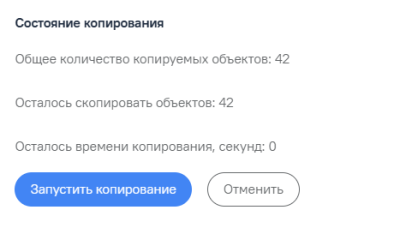
Процесс копирования не мгновенный. Дождитесь его окончания. Если проект копируется дольше одной минуты, в нижнем правом углу появляется напоминание.
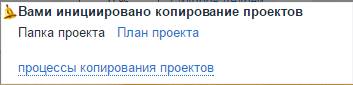
По ссылке "процессы копирования проектов" можно перейти на страницу просмотра перечня всех запущенных процессов копирования. - Проект скопирован. Вы на странице скопированного проекта.


Без вложенной иерархии
Процесс аналогичен копированию объекта в несколько веток. Разница только в том, что на шаге с выбором, куда копировать, выбрать одну ветку.
Копирование объекта в несколько веток
Используется, когда нужно создать однотипные задачи для нескольких проектов сразу.
- В окне "Выбор места для хранения" → "Копировать во множество объектов".
Возможна стандартная ошибка:Для копирования данного проекта необходимо отключить проверку на идентичные объекты в типах проектов: [перечисление типов объектов]
.
Ошибка появляется, когда в этом типе объектов включена опция "Проверять на идентичные объекты". Чтобы избежать этой ошибки, Администратор Системы должен отключить эту опцию в свойствах типа объектов. - В окне "Параметры копирования":
- укажите, на кого делегировать объект.
Параметры делегирования могут изменить только пользователи с с правами делегирования и с лицензиями: Руководитель, Директор, Администратор. Если у вас нет указанных лицензий и прав, система пропустит этот шаг. - определитесь с датами проекта:
- если чек-бокс "Сбросить плановые даты" НЕ стоит, то в объекте сохраняются жёсткие и полужёсткие сроки выполнения для плановых дат проекта;
- если чек-бокс "Сбросить плановые даты" стоит, то жесткие и полужесткие ограничения для плановых дат проекта сбрасываются, и в копии проекта значения плановых дат устанавливается гибкое ограничение - «Как можно раньше» для даты начала проекта.
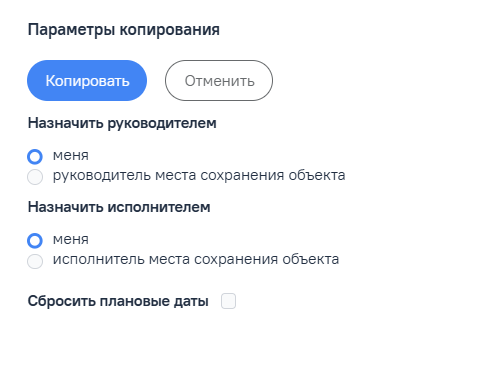
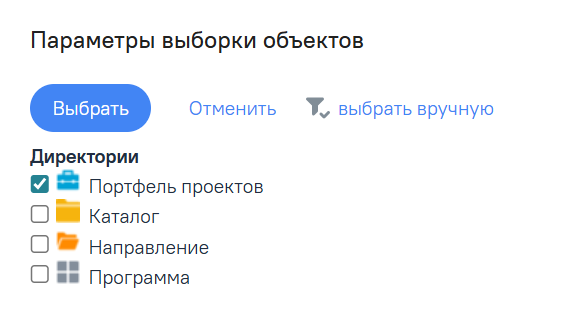
- В окне "Параметры выборки объектов" выберите ветки-объекты, куда будут сохранены копии объекта:
- отметьте чек-боксами те типы объектов, куда нужно добавить скопированный объект → "Выбрать";
- воспользуйтесь фильтрами при необходимости.
- или выберите эти объекты вручную.
- В окне «Состояние копирования» → «Запустить копирование».
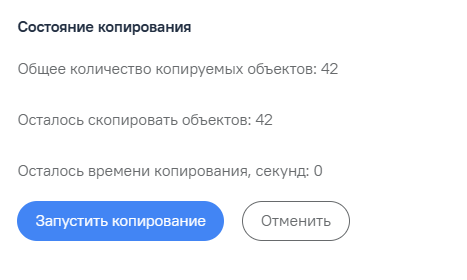
Процесс копирования не мгновенный. Дождитесь его окончания. Если проект копируется дольше одной минуты, в нижнем правом углу появляется напоминание.
- Объект скопирован во все выбранные проекты. Имена новым файлам присваиваются по принципу: "Тип объекта_Родительский объект".
