Содержание
Создание и настройка формы
Как создать новую форму
- Администрирование → Общие настройки → Конструктор форм
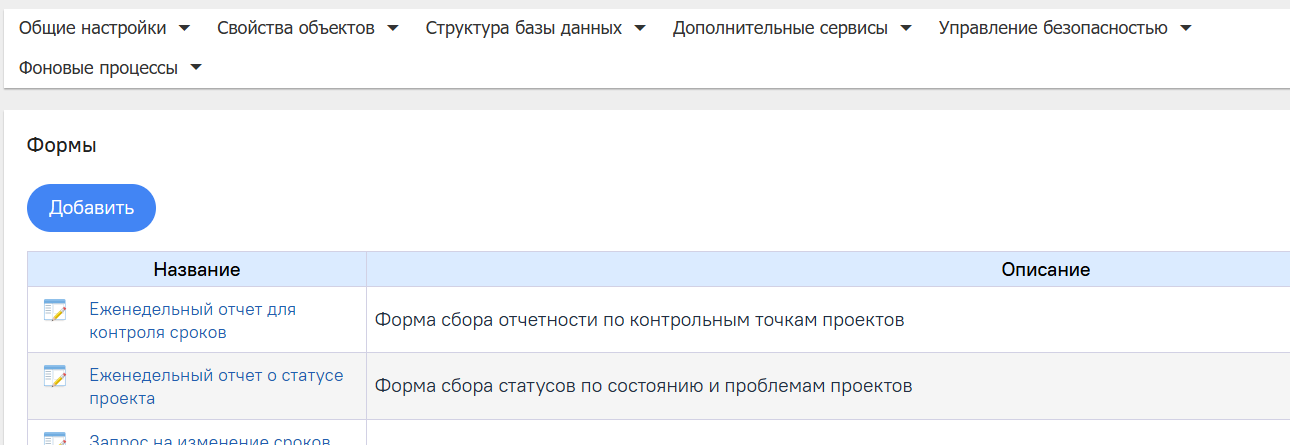
- Нажмите "Добавить".
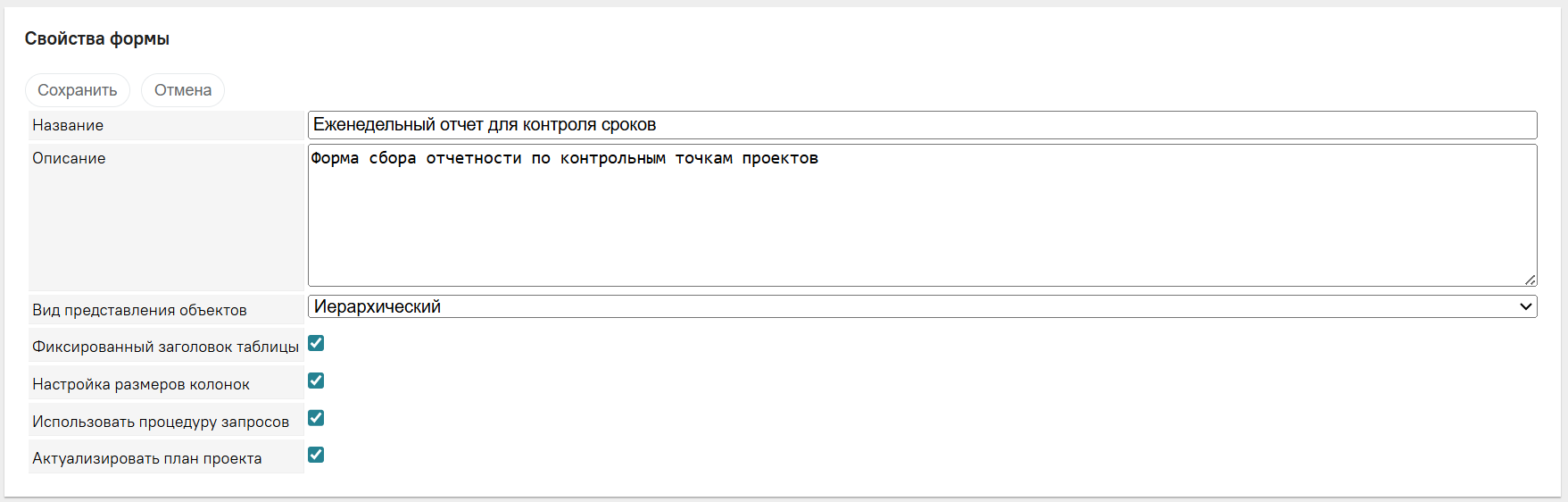
- Заполните поля в портлете "Свойства формы":
- "Название";
- "Описание/Легенда" - описание назначения формы или набора данных для заполнения;
- "Вид представления объектов":
- "Линейный" - в список попадают только те объекты, по которым доступны поля для заполнения;
- "Иерархический" - отображаются вместе с иерархией вышестоящих объектов с учетом фильтра по родительскому объекту. Отображение вышестоящих объектов зависит от того, откуда запрашивается форма: из модуля на Рабочем столе или со страницы объекта.
- "Фиксированный заголовок таблицы" - при скроллинге формы шапка таблицы (названия полей) фиксируются на странице, так что пользователь при заполнении формы всегда их видит.
Актуально, если форма содержит много строк, и пользователю нужно скроллить её при заполнении. - "Настройка размеров колонок" - при активации этого чек-бокса Администратор Системы может зайти в форму и вручную настроить ширину колонок, после чего сохранить их положение;

- "Использовать процедуру запросов" - вкл/выкл ручные запросы из объекта на заполнение форм;
- "Актуализировать план проекта" - если вкл: при сохранении заполненной формы запускается перерасчет дат плана проекта (включая дочерние объекты), который является источником запроса формы. Опция работает, если форма содержит плановые даты и пользователь изменил хотя бы одну такую дату в рамках текущего сеанса работы с формой.
- Сохраните форму.
- Настройте форму.


Возможность запроса из объектов
Это - привязка формы к объектам.
На карточках каких типов объектов появится в правом меню пункт "Формы". Из этого раздела можно будет отправить ручной запрос на заполнение формы или открыть форму для заполнения (при наличии у пользователя соответствующих прав).
- В портлете «Возможность запроса из объектов» → "Изменить".
- Выберите типы объектов.
- Сохраните изменения.

Параметры выборки объектов
Выберите здесь те объекты, в таблицы и/или реквизиты которых нужно вносить данные.
Например, отчитаться по задачам, которые просрочены. ⇒ Выбрать объекты типа "Задача" + в открытых статусах + у которых плановая дата завершения уже прошла.
Это могут быть те же объекты, что и в портлете "Возможность запроса из объектов", а могут быть - их дочерние.
При настройке фильтров учитывайте, что они будут применяться к данным пользователей, которые будут получать запросы и заполнять форму. Например, Вы можете использовать фильтр "по моим ролям" - чтобы каждый пользователь получал запросы именно по своим объектам.
Отбор объектов по записям таблиц
Опционально.
Это - инструмент отбора объектов по наличию записей в связанных с ними таблиц.
Может быть полезно для отбора объектов, чьи таблицы нужно показать или отредактировать в форме.

Инструмент актуален, только если:
- к объектам привязаны эти таблицы;
- в этих таблицах есть хотя бы одна запись.
Если Вы включили этот фильтр, и в таблице по выбранным объектам еще нет ни одной записи, у пользователя будет пустая форма.
Фильтры по записям
Фильтр по записям таблиц (такой же фильтр есть в портлете "Таблицы объектов", где настраивается выбор тех таблиц, которые отображаются в форме и в которые вносятся изменения) - еще больше сужает выборку объектов по признаку наличия у них записей в определённых таблицах.
Как это работает: "отбери только те объекты, к которым привязаны таблицы с хотя бы одной записью, которые (записи) отвечают требованиям из фильтров".
Может использоваться для отбора объектов, если есть таблица с тысячами записей по десяткам и сотням объектов, и нужно отобрать конкретные записи для отображения или редактирования. Т.е. отобрать объекты по каким-то очень жёстким параметрам записей таблицы, т.к. записей слишком много.
Как включить фильтр
- Отметьте те таблицы, связанные с объектами, в которых должны быть записи:
- "Изменить";
- прочекать нужные таблицы;
- "Сохранить".
- В поле "Фильтры по записям" → "Добавить".
- В открывшемся поп-апе включите нужные вам фильтры по записям таблицы.
| Фильтр по системной дате | Фильтр по дате создания записи. Функциональность аналогична фильтру по плановой дате в отборе объектов. |
|---|---|
| Фильтр по реквизитам-классификаторам | Применяется для реквизитов-классификаторов выбранной таблицы |
| Фильтр по статусам | "На редактировании"/"Утверждено". Подробно о статусах записей в таблице. |
| Фильтр по числовому реквизиту подчиненного таблицы | Сравнение реквизита ведущей таблицы и суммы «Итого ранее» подчиненной таблицы. |

На форму выведутся объекты, у которых есть хотя бы одна запись, у которой одновременно выполняются все заданные фильтры для записей таблицы (не учитывая критериев по собственным атрибутам объектов, задаваемых независимо).
При деактивации определенного типа объектов (на странице параметров выборки объектов) все привязанные к этому типу объектов таблицы исключаются из списка таблиц в портлете «Отбор объектов по записям таблиц».
Выберите договоры, у которых в связанных таблицах планируемых платежей/приходов:
- Запись с просроченной датой.
- Реквизит-классификатор «Статус оплаты» = «Запланировано».
Настройте запросы форм сбора отчетности для актуализации просроченных дат.
Автоматические рассылки запросов
Опционально.
Нужно, чтобы пользователи получали запросы на заполнение формы при выполнении определённых условий.
Подробно о настройке автоматической рассылки запросов.
Реквизиты объектов
В портлете «Реквизиты объектов» выберите те реквизиты, которые пользователи будут заполнять через формы.
Если в объекте уже были записаны реквизиты, то через форму старое значение реквизитов будет затёрто. При этом история значений реквизитов не сохраняется! Логов по ним нет.
Здесь можно добавить системные или пользовательские реквизиты:
- Пользовательские - это те, которые содержатся в объектах, выбранных в портлете "Параметры выборки объектов" и которые доступны для заполнения;
- Системные - всегда одинаковый набор:
- плановая дата начала (фиксированная дата);
- плановая продолжительность;
- плановая дата завершения (фиксированная дата);
- фактическая дата начала;
- фактическая дата завершения;
- утвержденная дата начала;
- утвержденная дата завершения;
- расчетная дата начала;
- расчетная дата завершения;
- процент выполнения.
Можно использовать реквизиты всех типов, в том числе файлы.
Аналогично - со таблицами. Если нужно запрашивать реквизиты по конкретным объектам (например, в определённом статусе), это можно делать независимо от таблиц.
Настройка
Можно указать набор обязательных для заполнения реквизитов (чек-бокс в столбце «Обязательный»), а также изменить их названия.
Для указания обязательного реквизита:
- Клик на "Изменить" в строке параметра с реквизитом.
- Поставить чек-бокс "Обязательный" и сохранить.
Для удаления реквизита - клик на "Удалить" в строке параметра.

Показатели OLAP-кубов
В форму можно добавить показатель из OLAP-куба для удобства того, кто заполняет форму.

Например, индикатор или ключевое значение, которое позволит правильно принять решение и корректно заполнить форму.

См. пошаговый пример настройки OLAP-куба.
Таблицы объектов
Выберите здесь те таблицы, в которые будут записываться данные из формы:
- "Изменить" → выбрать чек-боксами нужные таблицы.
- Выберите способ работы с таблицами:
- "Новая запись" (по умолчанию) – через форму создается одна новая запись таблицы;
При выборе для ведущей таблицы «Новая запись», подчиненные таблицы не доступны. - "Просмотр" – на форму выводятся записи таблицы (с учетом заданных фильтров) для просмотра. Этот способ работы доступен только для ведущего или независимой таблицы;
- "Редактирование" – на форму выводятся записи таблицы (с учетом заданных фильтров) для редактирования.
- Для "Просмотр" и "Редактирование" настройте фильтр отображения записей таблицы в форме.


Параметры таблицы
| Параметры | Что означает | Способ работы с записями | ||
|---|---|---|---|---|
| Новая запись | Редактирование | Просмотр | ||
| Показать итог для введённых ранее записей | В форме выводится дополнительная колонка, где отображается сумма предыдущих значений, если это числовой реквизит. Работает, только если активированы (выделены чек-боксами) и подчинённая, и ведущая таблица. | |||
| Ввод значений числового реквизита накопительным итогом | Поле предназначено для записи текущего накопительного итога. Например, для ввода складских остатков (сколько здесь и сейчас есть условных стульев или кирпичей на складе). Система сама посчитает дельту относительно предыдущего накопительного итога и внесёт в таблицу именно значение дельты. Разница может быть как положительной (нарастающий итог), так и отрицательной (убывающий итог). О включенной опции при заполнении формы говорит  перед полем ввода. перед полем ввода. Работает, только если активированы (выделены чек-боксами) и подчинённые, и ведущие таблицы. | |||
| Необязательное заполнение | Инструмент для пропуска и НЕзаписи тех строк, где нечего писать, по которым нет изменений или новостей. Например, есть таблица с несколькими обязательными для заполнения реквизитами. Пользователь вносит текущие значения по целому перечню объектов, но по некоторым из них нет информации или нет изменений ⇒ вносить нечего. Он сохраняет форму. Там, где данные есть - создаются новые записи таблицы, там, где ни один из реквизитов не заполнен - ничего не создаётся. Пользователь благополучно сохраняет форму, не получает при этом никаких оповещений или напоминаний о необходимости внести данные по всем строкам. Если пользователь внёс в строке хотя бы один из реквизитов, и в таблице остался хотя бы один незаполненный обязательный реквизит, пользователь получит уведомление как обычно. В таком случае сохранить форму без внесения полных данных он не сможет. | |||
| Выводить последнюю запись | В форме отображается только последняя запись по системной дате и времени для объекта выборки. | |||
Фильтр записей таблицы
Если в форме нужно увидеть или отредактировать какие-то конкретные записи в таблице, настройте фильтр.
Фильтры доступны:
- для ведущих и независимых таблиц - при «Просмотре» или «Редактировании»;
- для подчиненных - при «Редактировании».
Как включить фильтр
- В портлете "Таблицы объектов" добавьте таблицы.
- В поле "Фильтры по записям" → "Добавить".
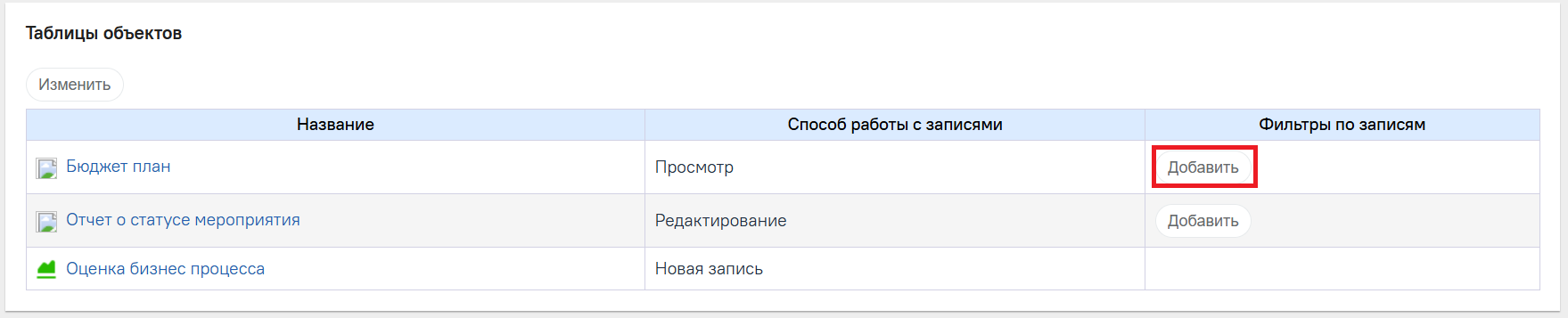
- В открывшемся поп-апе включите нужные вам фильтры по записям таблицы. Пояснение к функциональности см. в таблице выше.
