Работа с таблицей "Ведущая/Подчиненная"
Для вывода на одной странице несколько связанных между собой таблиц поможет конструкция "Ведущая/Подчинённая".
Как настроить "Ведущая/Подчинённая".
Такое представление упрощает работу с финансовыми процессами:
- ведение планового и фактического бюджета закупок;
- учет плановых и фактических затрат по проекту;
- учет сопоставления актов и оплат;
- и т.д.
Все таблицы, объединенные "Ведущая/Подчиненная", отображаются на одной странице браузера.
Принцип работы
На примере связанных таблиц "Финансы".
- Создайте запись в ведущей таблице - верхняя таблица. Например, сумма контракта 30 000 рублей по статье затрат «Транспортные расходы» (Классификатор «Статья затрат» - общий классификатор для всех таблиц конструкции.).
- Клик на чек-бокс со строкой записи → перейдите на подчинённую таблицу и добавьте связанную запись по кнопке "Добавить".
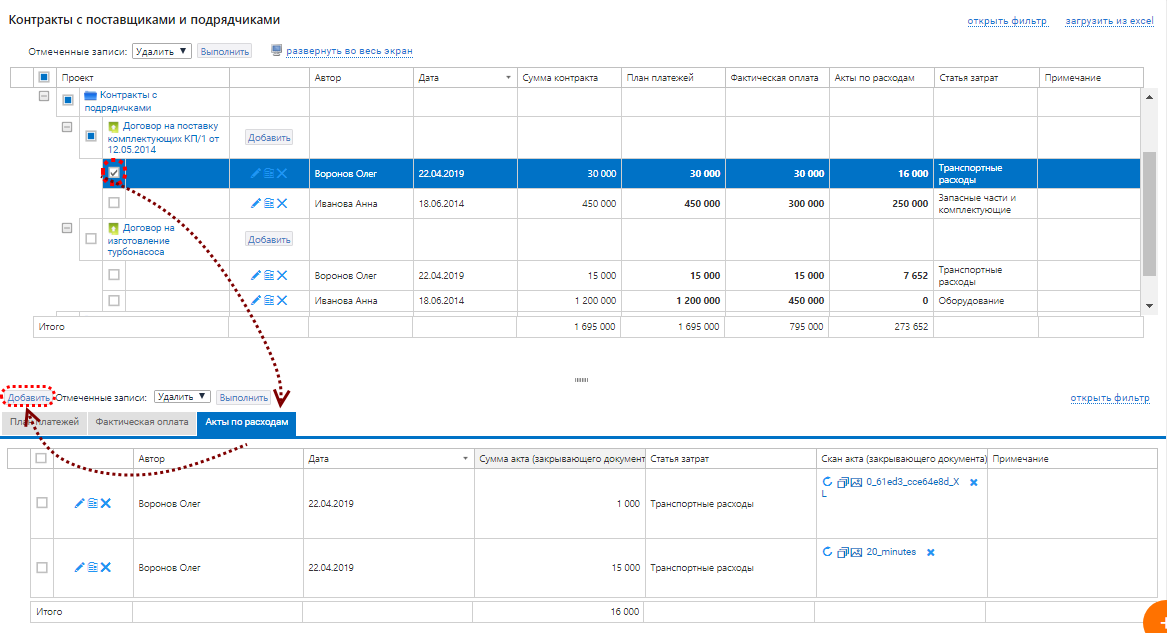
Классификатор уже будет выбран - тот же, что и в ведущей записи. Внесите и сохраните данные. - Сумма значений-чисел автоматически отображается в ведущей таблице - в колонке ведущей таблицы с названием таблицы-источника.

Например, введено три записи в подчиненную таблицу «План платежей» с суммами 12, 8 и 10 тысяч рублей.
Общая планируемая сумма приходов в 30 тысяч рублей - в колонке «План платежей» ведущей таблицы, классификатор (здесь: "Статья затрат" - "Транспортные расходы") - тот же, что и в подчинённой таблице.
Если в ведущей таблице создать две или больше записей с одинаковым значением статьи затрат (Общий классификатор), то итоги в Ведущей таблице будут некорректными - в дублирующие записи попадут те же значения сумм из подчиненных таблиц, которые уже есть в первой записи. Т. е. на уровне одного и того же объекта в ведущей таблице нужно всегда создавать одну запись на одно уникальное значение статьи затрат (Общего классификатора).

Особенности интерфейса
Фильтр по записи
Выберите чек-боксом одну запись в ведущей таблице:
- в подчинённых таблицах внизу отобразятся только связанные с выбранной записи;
- появится кнопка "Добавить" - в подчиненных таблицах можно будет внести запись.
Выберите чек-боксом несколько записей ведущей таблицы:
- в подчинённых таблицах отобразятся все подчиненные записи;
- кнопка "Добавить" - не отобразится.
Снимите все чек-боксы/не выделяйте записи в ведущей таблице:
- в подчиненных таблицах выведутся все записи;
- кнопка «Добавить» в подчиненной таблице не отобразится.
Изменения в таблице
В подчинённой
Например, нельзя поменять статью расходов с "Прочего" на "Услуги" - потому что этот реквизит был задан из ведущей таблицы, и именно он связывает эти две таблицы.
В ведущей
Например, изменили в родительской таблице статью расходов с "Прочего" на "Транспортные расходы" → все записи в дочерних, которые относились к этому классификатору, изменились на "Транспортные расходы".

Если Вы хотите изменить запись ведущей таблицы вместе со связанными дочерними, НО у вас хотя бы в одной из этих таблиц нет права на изменение записей, Система не позволит внести изменения ни в одну из этих записей.
Удаление записей
В подчинённой
Чтобы удалить запись в подчинённой таблице - нажмите  в таблице. (Если у вас есть право на удаление записей.)
В ведущей
Чтобы удалить запись в родительской таблице, выделите её чек-боксом → "Удалить" или .
Если у этой записи есть подчиненные записи, откроется диалоговое окно с выбором - что делать с подчиненными записями:
- удалить только эту запись;
- удалить эту запись и связанные дочерние - все связанные записи в подчиненных таблицах.

Из подчиненных таблиц удаляются только записи:
- с одинаковым значением общего классификатора;
- и созданные на одном и том же уровне дерева объектов.
Если Вы хотите удалить запись ведущей таблицы вместе со связанными дочерними, НО у вас хотя бы в одной из этих таблиц нет права на удаление записей, система не позволит удалить ни одну из записей.
