Закладки. Конструкция "Ведущая/Подчиненная"
Группируйте таблицы в интерфейсе пользователя.
Группировка может быть как чисто декоративной - типа "Список", так и создающей из нескольких таблиц подобие сводных таблиц - "Ведущая/Подчиненная".
| Список | Ведущая/Подчинённая |
|---|---|
| Используется для простой группировки таблиц по какому-либо признаку, например, Финансы или CRM. | Упрощает работу с такими финансовыми процессами, как ведение планового и фактического бюджета закупок, учет плановых и фактических затрат по проекту, учет сопоставления актов и оплат, и т.д. Все таблицы, объединенные таким методом, отображаются на одной странице браузера |
 |  |
Списки
Настройка
- Администрирование → Таблицы → портлет "Закладки" → "Добавить".
- На открывшейся странице:
- параметр "Тип" - "Список";
- введите название закладки;
- при необходимости введите описание;
- выберите иконку закладки.
- Сохраните шаблон закладки.
- В портлете "Дочерние таблицы" выберите таблицы, которые войдут в состав закладки.
Когда таблица добавлена в закладку:
- на странице объекта вместо ссылки на таблицу отображается закладка, в которую таблица включена;
- при переходе на закладку отобразится список таблиц, включенных в нее.
Особенности интерфейса
- Дочерние таблицы в объектах (как и родительские объекты у таблиц) добавляются стандартным образом, без указания закладок. Но если таблица добавлена в закладку, то обратиться к нему в объекте можно только через закладку. При одновременном добавлении таблицы в объект и в закладку, на странице объекта появится только закладка. Попасть к таблице Вы сможете только через закладку, в которую таблица добавлена.
- На карточке проекта, рядом с названием закладки, в скобках указывается число таблиц, которые доступны пользователю через закладку.
- На странице закладки, открытой в проекте, рядом с названием таблицы в скобках указывается число созданных в таблице записей.
Ведущая/Подчиненная
Структура
1 ведущая таблица; до 5 подчинённая таблиц.
1 ведущая таблица; до 5 подчинённая таблиц.
Принцип работы
На примере связанных таблиц "Финансы".
- Создайте запись в ведущей таблице - верхняя таблица. Например, сумма контракта 30 000 рублей по статье затрат «Транспортные расходы» (Классификатор «Статья затрат» - общий классификатор для всех таблиц конструкции.).
- Клик на чек-бокс со строкой записи → перейдите на подчинённую таблицу и добавьте связанную запись по кнопке "Добавить".
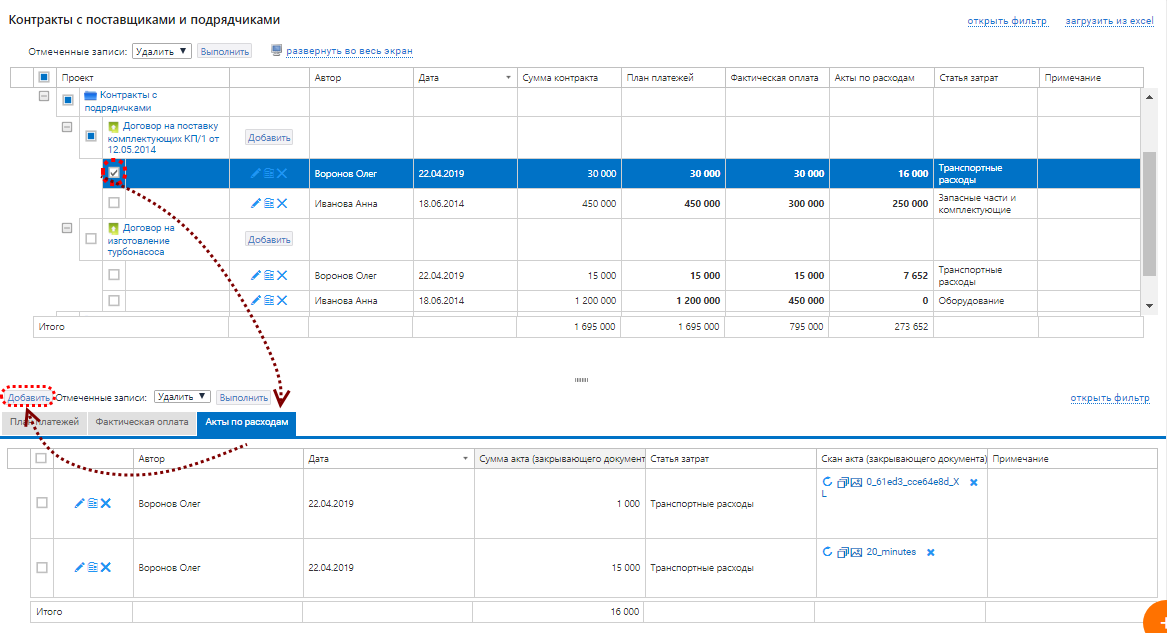
Классификатор уже будет выбран - тот же, что и в ведущей записи. Внесите и сохраните данные. - Сумма значений-чисел автоматически отображается в ведущей таблице - в колонке ведущей таблицы с названием таблицы-источника.

Например, введено три записи в подчиненную таблицу «План платежей» с суммами 12, 8 и 10 тысяч рублей.
Общая планируемая сумма приходов в 30 тысяч рублей - в колонке «План платежей» ведущей таблицы, классификатор (здесь: "Статья затрат" - "Транспортные расходы") - тот же, что и в подчинённой таблице.
Обратите внимание
Если в ведущей таблице создать две или больше записей с одинаковым значением статьи затрат (Общий классификатор), то итоги в Ведущей таблице будут некорректными - в дублирующие записи попадут те же значения сумм из подчиненных таблиц, которые уже есть в первой записи. Т. е. на уровне одного и того же объекта в ведущей таблице нужно всегда создавать одну запись на одно уникальное значение статьи затрат (Общего классификатора).
Если в ведущей таблице создать две или больше записей с одинаковым значением статьи затрат (Общий классификатор), то итоги в Ведущей таблице будут некорректными - в дублирующие записи попадут те же значения сумм из подчиненных таблиц, которые уже есть в первой записи. Т. е. на уровне одного и того же объекта в ведущей таблице нужно всегда создавать одну запись на одно уникальное значение статьи затрат (Общего классификатора).

Настройка
- Создайте таблицы, которые будут входить в состав закладки "Ведущая-подчинённая".
- В ведущей таблице НЕ должны быть те же числовые реквизиты, что и в подчинённых. Ведущая таблица будет самостоятельно подтягивать указанные реквизиты-числа из подчинённых таблиц: по одному из каждой подчинённой;
- Добавьте в таблицы один и тот же реквизит-классификатор.
Связующих таблиц реквизитов-классификаторов может быть не один, а несколько.
Также можно создавать связанные таблицы и без реквизита-классификатора, но в таком случае все суммарные значения дочерних таблиц будут агрегироваться без группировки по какому-то принципу - а просто в рамках выбранного объекта.
- На странице со списком таблиц в портлете «Закладки» → "Добавить". На открывшейся странице:
- в параметре "Тип" - "Ведущая/Подчиненная";
- введите название закладки;
- при необходимости - описание;
- выберите иконку закладки;
- сохраните шаблон закладки.
- В портлете «Дочерние таблицы» выберите таблицы, которые войдут в состав закладки.
- У выбранных таблиц выберите числовые реквизиты, которые будут использоваться в конструкции.
- Активируйте общий классификатор - если он один, то будет активирован автоматически.
Обязательное свойство общего классификатора - выключенный чек-бокс "Разрешить выбор нескольких значений". Соответствие между записями ведущей и подчиненной таблицы должно быть однозначным.
Если не активирован ни один общий классификатор, то записи Ведущих и Подчиненных таблиц не будут синхронизироваться по значениям этого классификатора ⇒ в записи Ведущей таблицы будут суммироваться данные по всем записям, независимо от значений классификатора с типом записи, например, «материалы» или «услуги».
Чтобы скрыть один из реквизитов-классификаторов в таблицах закладки:- В списке общих классификаторов для таблиц закладки (на странице настроек закладки «Ведущая/Подчиненная») отметьте её неактивной. Если этого не сделать, то в той таблице, где скрыт реквизит, пропадет возможность добавления новых записей.
- В свойствах каждой из таблиц отметьте этот реквизит как необязательный и скрытый.
- Сохраните изменения.
- С помощью
 и
и  переместите ведущую таблицу наверх в блоке "Дочерние таблицы".
 - Добавьте все таблицы из закладки в объекты, в которых планируется использовать конструкцию.


Максимальное возможное количество подчиненных таблиц - шесть.