Содержание
Как создать новую таблицу
Как создать новую таблицу: Администрирование → Таблицы → Добавить.
Для создания таблицы:
- Введите название.
- Укажите его параметры (подробно см. ниже).
- Сформируйте набор колонок из реквизитов.
- Сохраните изменения.

Сохраните изменения после указания основных и дополнительных настроек.
Общие свойства таблицы
Закрепление шапки таблицы на странице при прокрутке страницы
Для таблицы с большим количеством записей возможно закрепить строку с заголовками колонок, чтобы она была зафиксирована наверху экрана при вертикальной прокрутке. Для этого в настройках таблицы (Администрирование → Структура базы данных → Таблицы), которая отображается в табличном формате, нужно включить опцию "Зафиксировать заголовок таблицы".

Использовать дату
Если выбран любой из вариантов "Да, …", в таблице будет дополнительная колонка "Дата".
- Нет - не использовать этот параметр;
- Да, по факту ввода - автоматическое заполнение поля «Дата» при создании записи в таблице, значение будет соответствовать текущей дате и времени в момент создания записи;
- Да, ручной ввод - заполнение поля вручную - т.е. при добавлении нового значения в таблицу появится дополнительное поле для указания даты, которое должен заполнить пользователь;
- Да, использовать расчетные даты проекта - позволит связывать даты записей таблицы с расчётной датой начала или окончания проекта (задачи). Опция реализована для построения в Системе платежного календаря. При выборе этого значения становятся доступными опции:
- Пересохранить записи в привязке к расчётным датам задач:
- Дата начала;
- Дата окончания;
- Дата текущей задачи:
- Дата начала;
- Дата окончания.
Все создаваемые записи в этой таблице будут сразу связаны с датой начала или окончания:
- необходимость делать это вручную отпадает и
- привязку можно сразу отредактировать.
- Да, сохранять значения, как плановые даты проекта - указываемая дата записи автоматически подставляется в качестве значения плановой даты начала или плановой даты окончания в объекте, на уровне которого создана запись таблицы.
Использовать процедуру утверждения
Включение этой опции активирует механизм утверждения данных в таблицах.
Функция ориентирована на согласования данных - записей таблиц. Например, может использоваться в таблицах, связанных с бюджетами, учетом времени и т.д.
При включении опции в набор колонок таблицы добавляется системная колонка "Статус".

Использовать процедуру запросов
Используйте формы для запроса данных по таблицам.
Связать с объектной таблицей
Связывает таблицу с объектной таблицей. Подробно о том, что такое объектная таблица в Системе.
Добавить разрез по ресурсам
Инструмент для связи таблицы с табелем. Подробно о настройке табеля в ADVANTA.
Отключить создание событий в протоколе
При активации опции создание/изменение записи в этой таблице не фиксирует активность в системном протоколе - логе событий в Системе.
Отображать автора записи
Функциональность доступна начиная с версии Системы 3.21 и выше.
По умолчанию опция включена.
Добавляет в запись таблицы автора - того, кто эту запись в таблице сделал. В отдельных случаях эти данные не нужны или избыточны.
Сортировать записи по реквизиту
Функциональность доступна начиная с версии Системы 3.21 и выше.
По умолчанию данные в таблице сортируются по дате записи.
Чтобы по умолчанию записи сортировались по иному принципу (например, по сумме внесённого платежа), выберите здесь этот реквизит. Пользователь сможет при необходимости отсортировать эту таблицу так, как ему это необходимо.
- Опция влияет только на отображение записей таблицы по умолчанию, как если бы в процессе работы пользователь сам вручную настроил сортировку в таблице, нажав по названию поля.
- Опция не влияет на определение «Последняя запись» в Системе. Последняя запись всегда определяется ее датой и временем создания.
- Установленная в опции сортировка не сбрасывается при работе с таблицей. Только если Вы сами не измените её в процессе работы. При обновлении страницы таблицы сортировка записей снова устанавливается согласно ее настройке.
Иконка закладки
Выберите иконку, которая будет отображаться на вкладке главной страницы проекта (рядом вкладками проекта «Главная», «Дискуссии», «Гант» и т.д.).
Установите новую иконку или измените существующую.

Иконка записи объектной таблицы
Опция доступна только для объектной таблицы. Здесь выбирается иконка, которая будет отображаться у каждой записи в объектной таблице.
Выбор и загрузка иконки происходит также, как и иконка закладки.
Ограничение удаления объектов с записями таблицы
Начиная с версии Системы 3.27, чтобы не допустить потерю данных по Объектам, на которых уже созданы записи определенной таблицы, можно полностью заблокировать возможность удаления таких объектов из Системы.

Для включения блокировки Администратору Системы необходимо:
- Через Администрирование → "Таблицы" → Выбрать необходимую таблицу.
- В общих настройках данной таблицы активировать опцию "Запретить удаление объекта, имеющего записи".

После активации свойства в выбранной таблице, в Системе будут защищены от удаления все связанные с таблицей объекты иерархической структуры, имеющие хотя бы одну запись в соответствующей таблице.
Структура таблицы
Структура записей таблицы
При изменении значения структуры записей таблицы (то есть как именно эта таблица отображается у пользователя в интерфейсе), ДРУГИЕ настройки таблицы могут поменять своё значение.
Обязательно проверяйте корректность параметров таблицы после того, как в любой комбинации меняли параметр "Структура записей таблицы".
| Структура записей таблицы | Иерархическая | Горизонтальный список | Вертикальный список |
|---|---|---|---|
| Можно выводить на главную объекта | |||
| Доступные формы ввода записи | Строка ввода Всплывающее окно | Строка ввода Всплывающее окно | Всплывающее окно |
| Как выглядит |  |  |  |
Особенности иерархической структуры
На вкладке таблицы отображаются записи не только по текущему объекту, но и по всем его дочерним, с которыми эта же таблица связана.
Иерархическая структура таблицы позволяет:
- устанавливать запрет на ввод записей в таблицу, когда:
- эта таблица добавлена в несколько объектов, вложенных друг в друга
- И при этом необходимо, чтобы в одном типе объектов можно было вводить данные в эту таблицу, а в другом нет.
- cделать доступной отображение статусов объектов в списке основных опций таблицы. Выбрать структуру записей таблицы "Иерархическая" → Сохранить → снова зайти в таблицу → Изменить → чек-бокс "Возможность изменения статуса задач".
Место отображения списка записей
- На закладке таблицы - в меню объекта появится пункт с названием этой таблицы. Список записей отображается на отдельной странице. Такую таблицу можно сгруппировать в закладки.
- На главной проекта - список записей отображается на главной странице проекта, под списком реквизитов и набором отчетов. Под карточкой объекта также можно отображать таблицы Ведущая-Подчинённая.
Форма ввода записи
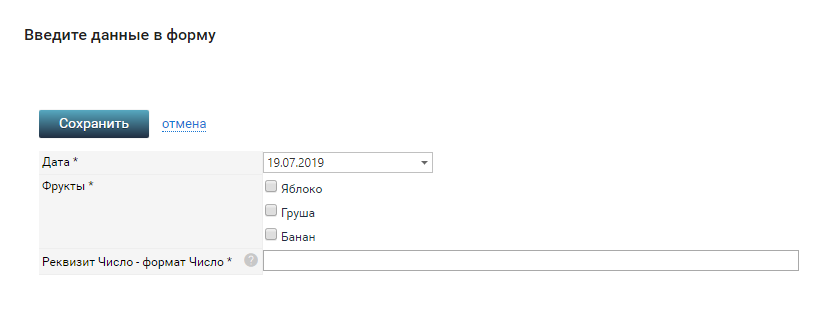
- Всплывающее окно - заполнение значений таблиц будет доступно во всплывающем окне.
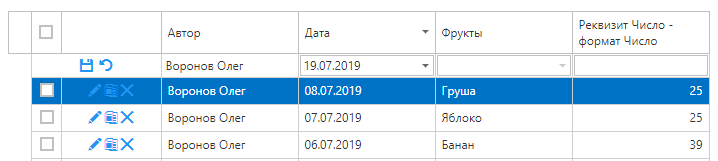
- Строка ввода - выбор этого значения позволяет добавлять и изменять в строке таблицы записей.