Общий вид диаграммы Ганта
Краткое описание
С помощью диаграммы Ганта можно:
- комплексно управлять проектом;
- управлять взаимосвязями между объектами;
- создавать новые проекты и задачи;
- изменять их основные параметры:
- название;
- запланированные даты начала и окончания;
- длительность;
- процент завершения;
- статус;
- приоритет.
Чтобы перейти на диаграмму Ганта объекта:
- Зайдите в объект (например, через Дерево проектов).
- В правом меню в карточке проекта клик на "Гант".

Кнопка «Развернуть во весь экран»: для удобства работы разворачивает диаграмму Ганта во всю страницу браузера.

http, рекомендуется перевести Систему на использование протокола ''https'', т.к. раздел Системы с диаграммой Ганта доступен только при работе Системы через https.Панель инструментов
На Панели инструментов - голубое поле с кнопками, - расположен набор инструментов для управления элементами диаграммы Ганта.
Всё, что Вы делаете в диаграмме Ганта нужно обязательно сохранять. Поэтому первая кнопка, которую нужно выучить - это «Сохранить изменения».
Добавление нового объекта
«Добавить элемент с типом» – создание нового подпроекта (задачи) для выделенного проекта.
Выпадающее меню – меню выбора типа подпроекта для создания.

Перемещение и удаление объекта
Перемещение выделенного проекта:
- на один уровень иерархии ниже (в Дереве проектов выглядит как сдвиг вправо) -
 (сместить вправо);
 - на один уровень иерархии выше (в Дереве проектов выглядит как сдвиг влево) -
 (сместить влево);
 - вверх по списку относительно текущей позиции (перемещение происходит в рамках одного уровня иерархии) -
 (сместить вверх);
 - вниз по списку относительно текущей позиции (перемещение происходит в рамках одного уровня иерархии) -
 (сместить вниз).


Удаление выделенного проекта и его подпроектов -  .
.
Управление интерфейсом
- Изменение масштаба временной сетки графической части диаграммы:
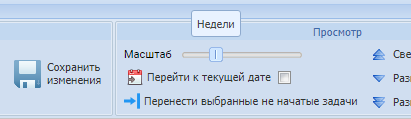
В зависимости от выбранного значения изменяется масштабирование элементов диаграммы, сетки диаграммы и подписей диаграммы. - «Перейти к текущей дате» - приводит отображение графической части диаграммы Ганта к текущей дате. Чек-бокс "Переход по умолчанию" автоматически приводит отображение графической части диаграммы Ганта к текущей дате.
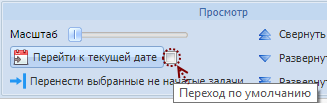
- «Свернуть все уровни» – «схлопывает» все открытые на диаграмме ветки иерархии проектов.
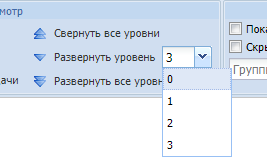
- «Развернуть уровень» и выпадающее меню с номером уровня - открывает все ветки иерархии до заданного уровня.
- «Развернуть все уровни» – соответственно, открывает все ветки иерархии проектов, отображая все подчиненные задачи.


Управление датами
«Перенести выбранные не начатые задачи» - переносит планируемые даты начала задач на текущую дату. Перенесены будут только выделенные задачи.
Фильтры
- Фильтр «Показать критический путь» - работы и связи, не составляющие критический путь проекта отображаются менее ярко (приглушенным тоном), выделяя критический путь из соответствующих задач и связей.
- При наличии у проекта нескольких критических путей диаграмма Ганта показывается только один из них. Это ограничение архитектуры компонента.
- Критический путь строится только по цепочке задач, ограничения дат которых заданы только связями. Без фиксированных ограничений по плановым датам начала/завершения задач.
- Конечная задача из цепочки связанных задач должна определять дату окончания всего проекта, открытого в текущий момент в Ганте - если это условие не будет выполняться, то критический путь также не будет отображаться.
- Фильтр «Скрыть завершенные задачи» - на диаграмме скрываются все задачи и проекты, имеющие статус «Завершен», а также связи между ними.
- Фильтр по группе ресурсов - позволяет выбрать определенные группы пользователей.
- на диаграммах остаются только задачи, к которым привязаны выбранные группы ресурсов;
- в табличной части диаграммы Ганта фильтр столбца «Ресурс» позволяет выбрать только пользователей из выбранных групп;
- в окне выбора ресурсов для задачи (кнопка «Добавить» во всплывающем окне «Выберите ресурсы») присутствуют только указанные в фильтре группы пользователей.
Экспорт диаграммы
- «Экспорт в PDF» - мастер настройки экспорта текущего листа диаграммы Ганта в PDF-формат для дальнейшей печати;
- «Экспорт в PNG» - кнопка вывода диаграммы в PNG-формат;
- «Экспорт в XLS» - кнопка экспорта табличной части диаграммы Ганта, в MS Excel для удобной печати и дальнейшего использования. Программа в выгруженном файле автоматически произведёт обработку данных специальными макросами и построит графическую часть диаграммы Ганта.
Оперативный, Базовый и Прогнозный планы

Диаграмма Ганта
Табличная часть
Здесь отображается таблица со списком проектов и их основными параметрами:
- тип;
- статус;
- приоритет;
- % завершения;
- планируемые и фактические даты начала и окончания;
- длительность;
- исполнитель;
- ресурс;
- трудозатраты;
- предшествующие (задачи).
По клику правой клавишей мыши по названию задачи открывается контекстное меню. С его помощью можно:
- перейти к карточке задачи (откроется в новой вкладке);
- удалить задачу;
- и выполнить еще ряд действий.
Настройка отображения
Настройте требуемые колонки в диаграмме Ганта. Наведите указатель мыши на название одного из столбцов и нажмите на появившуюся стрелочку, из выпавшего меню выберите пункт "Столбцы". Активируйте чек-боксы у нужных столбцов, они появятся в табличной части диаграммы Ганта.

Начиная с версии Системы 3.29 для отображения доступен столбец "Руководитель". Для этого необходимо включить его видимость по аналогии с другими столбцами. После этого столбец "Руководитель" появится в табличной части диаграммы Ганта.

Добавление столбца "Руководитель" дает возможность в диаграмме Ганта просматривать его и редактировать. Таким образом, из диаграммы Ганта можно делегировать по объектам не только роль «Исполнитель», но и «Руководитель».
Фильтры
Можно задать глобальные фильтры по названию объекта, по статусу, исполнителю и ресурсу.
Для всех фильтров (кроме фильтра по названию) работает возможность множественной фильтрации:
- при выборе нескольких значений для одного фильтра выборка формируется с использованием логического «ИЛИ» - общая выборка увеличивается;
- при фильтрации по нескольким фильтрам выборка формируется с использованием логического «И» - общая выборка уменьшается.
Начиная с версии Системы 3.29 появилась возможность фильтровать строки в табличной части по значениям пользовательских столбцов. Фильтрация доступна по текстовым значениям столбцов, а также по столбцам с типом «Индикатор».
Подробно о фильтрации по пользовательским столбцам.
Фиксированные трудозатраты
Зафиксируйте трудозатраты только для тех задач, где это нужно. При изменении длительности задачи, добавлении или изменении процента ресурса трудозатраты останутся прежними.
Фиксированные трудозатраты выделены жирным шрифтом на диаграмме Ганта.
Подробно о том, что такое фиксированные трудозатраты и как с ними работать.
Графическая часть
Здесь отображаются элементы диаграммы, элементы расположены на одном уровне с проектами, которым они соответствуют.
Цвет элемента соответствует цвету статуса проекта, также здесь отображаются связи между проектами.
Настройка представления диаграммы Ганта
Вы можете настроить под себя наиболее удобное отображение диаграммы Ганта и сохранить его под себя.
Что можно сохранить:
- расположение всех трех диаграмм;
- состав активных колонок на диаграмме Ганта;
- масштаб диаграмм;
- тип создаваемого элемента;
- включенные чек-боксы:
- «Показать критический путь»;
- «Скрыть завершенные задачи».
Чтобы сохранить наиболее удачное представление, над диаграммой Ганта нажмите "Сохранить настройки":

Информационное поле изменит цвет и текст: «Настройки изменены. Вы можете сохранить текущее представление».

Система предлагает три варианта сохранения:
- Индивидуально (настройки сохранятся только для текущего проекта).
- Для всех проектов (настройки сохраняются для всех проектов).
- Для всех проектов типа (настройки сохраняются для всех проектов, у которых тип совпадает с типом текущего проекта).
При последующем открытии диаграммы Ганта настройки будут точно такими, какие были сохранены.

Сброс настроек
Чтобы настройку сбросить и увидеть представление по умолчанию, нажмите "Сбросить настройки".