Экспорт диаграммы Ганта в MS Excel
Такие компоненты в ADVANTA совместимы только с продуктами Microsoft Office.
Мы не можем дать гарантии совместимости с офисными пакетами других производителей. Файлы в них могут открываться с искажениями форматирования, либо, в отдельных случаях, могут не открываться вообще. Это не является ошибкой Системы.
Выгрузите информацию по проекту, представленную в табличной части диаграммы Ганта, в формате MS Excel для удобной печати и дальнейшего использования.
- Не отрисовываются зависимости типа начало-начало и начало-окончание.
- График может отображатся некорректно, если его длина превышает несколько лет (погрешность может суммарно достигать нескольких месяцев).
- Выгрузка и отображение графика зависят от мощности вашего компьютера. Мы не рекомендуем выгружать более 500 записей.
Чтобы экспортировать данные в формат MS Excel
Из диаграммы Ганта:
- Зайдите в диаграмму Ганта (карточка проекта → в меню справа "Гант").
- В панели инструментов → кнопка "Экспорт в XLS".

С карточки проекта:
- На карточке проекта → меню проекта (три точки).
- Экспорт в XLS.

Инструкция по настройке отображения диаграммы в Excel
- Откройте сохранённый файл в MS Excel и нажмите на кнопку «Включить содержимое». Согласитесь, если будет предупреждение по безопасности, нажмите «Ок» в информационном окне.
- Откройте в меню Excel вкладку «Гант» и нажмите на кнопку «Построить»
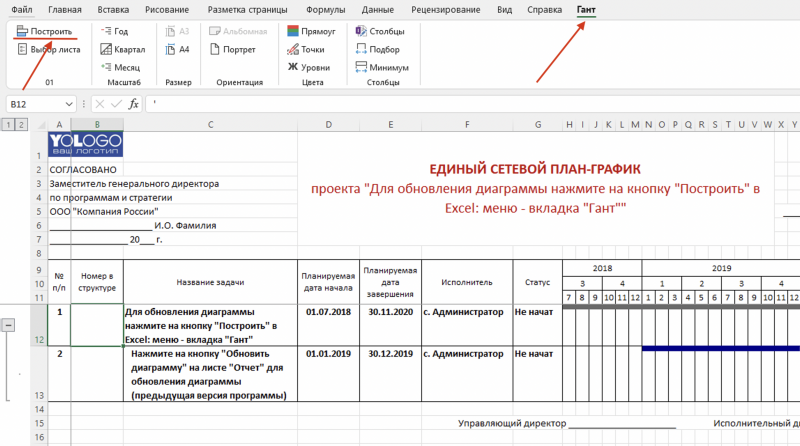
- Обновленный лист «Гант диаг» Вы сможете отправить на печать штатными средствами программы Excel (меню: Файл – Печать).

Рекомендуем производить «свои» настройки после построения диаграммы Ганта.
Что делать со штампами?
Штампы и колонтитулы можно настроить в Excel-файле на листе «Штампы».

Вы можете:
- заменить логотип, изменить высоту строки в соответствии с размерами логотипа;
- изменить стиль заголовка в строке №11 штатными средствами Excel;
- редактировать текст в любых строках, чтобы сделать диаграмму удобной для печати и дальнейшего утверждения.
Кнопки на вкладке "Гант"

Кнопка «Выбор листа» позволяет выбрать лист с исходными данными для построения диаграммы Ганта. По умолчанию таким источником является лист «Структура».
Кнопки масштаба «Год», «Квартал», «Месяц» изменяют календарную сетку диаграммы Ганта. При клике на любой кнопке масштаба – лист полностью пересчитывается.
Кнопками «А3», «А4», «Альбомная» и «Портрет» определяется формат печати.
Кнопкой «Прямоуг» (прямоугольник) задаются цвета для задач в диаграмме Ганта.
Кнопкой «Точки» задаются цвета для контрольных точек в диаграмме Ганта (ромбы). Каждая кнопка определяет цвет для определенного типа КТ.
Кнопка «Уровни» назначает «полужирное» начертание на текстовую строку задачи.
Кнопка «Столбцы» открывает всплывающее меню и позволяет добавить столбцы в таблицу и изменить порядок их следования. Знак "+" перед названием столбца означает, что столбец выбран для добавления, "метка -" снимает выбор со столбца. Кнопками «вверх» и «вниз» можно изменить порядок следования столбцов.

Кнопками «подбор» и «минимум» можно расширить диаграмму Ганта до выбранного формата или наоборот привести ее к возможному минимуму.
Обработка выгрузки диаграммы Ганта зависит от штатных инструментов MS Excel.
Если что-то пошло не так с отображением графиков или работой Excel в целом, то попробуйте следующее:
- Попытайтесь еще раз запустить нужную функцию (нажать кнопку повторно).
- Закройте Excel файл и откройте его повторно.
- Перезагрузите компьютер.
- Если произошла деформация графических элементов - нажмите кнопку «Подбор» или «Минимум», чтобы элементы заново перестроились.
- Если вы заметили «зависание» файла при попытке выбрать графический элемент на диаграмме Ганта, то есть после клика на элемент файл долго загружает вкладку «Формат фигуры», то Вы можете исправить это следующим образом: Файл → Параметры → Дополнительно → Дисплей → Выбрать «Отключить аппаратное ускорение графики».