Содержание
MS Project. Экспорт и импорт
Функциональность
Если у вас установлен MS Project, то Вы можете экспортировать проекты из MS Project в ADVANTA и импортировать их обратно.
Установите модуль интеграции в MS Project, чтобы функциональность импорта/экспорта стала доступна.После успешной установки модуля в MS Project появится вкладка «Надстройки», на которой размещены кнопки для запуска операций импорта/экспорта.
https протокол, либо, если используется http протокол – понизить уровень безопасности. Инструкция есть в разделе с дистрибутивами по ссылке выше (под таблицами актуальных версий интегратора).Параметры, которые можно импортировать/экспортировать:
- даты (плановые и фактические) проектов и работ;
- длительность проектов и работ;
- связи между работами с учетом задержек (лагов);
- трудозатраты.
Кроме проектов и задач, в MS Project можно импортировать в качестве ресурсов список пользователей из ADVANTA.
Можно ассоциировать ресурсы MS Project с пользователями ADVANTA и затем экспортировать их в ADVANTA в качестве ресурсов.

Если ограничение превысить, есть риск, что операция экспорта зависнет, потребуется ее повторная настройка и запуск.
Особенности экспорта/импорта из/в MS Project
Нормализованный файл
Для успешного экспорта из MS Project в ADVANTA мы рекомендуем предварительно «нормализовать» файл проекта MS Project.
У MS Project и ADVANTA есть существенные различия в настройках и параметрах проектного планирования. В проектах MS Project есть дополнительные настройки и параметры. При экспорте они могут негативно повлиять на результат. Например, могут "поехать" даты и длительности и т.п.
Перед тем как экспортировать проект из MSP:
1. Создайте новый файл проекта.
2. Скопируйте в него значения только основных колонок:
- название;
- даты начала и окончания;
- длительность;
- предшественники;
- названия ресурсов.
3. Сверьте даты и длительности с исходником и сохранить новый файл.
Только после этого приступайте к экспорту данных в ADVANTA.
Корневой объект
Чтобы исключить многократные операции по выбору родительского объекта для каждого корневого узла в плане MS Project, мы рекомендуем создать один общий корневой узел над всеми ранее созданными узлами плана. Так вы сможете экспортировать объекты не отдельными узлами, а как проект в целом.
Синхронизация календарей
При экспорте из(в) MSP в(из) ADVANTA необходимо синхронизировать производственные календари ADVANTA и MSP.
В противном случае:
- В ADVANTA будут сдвиги в датах выгруженных проектов и задач.
- В MSP будет появляться ошибка об отсутствии календаря.
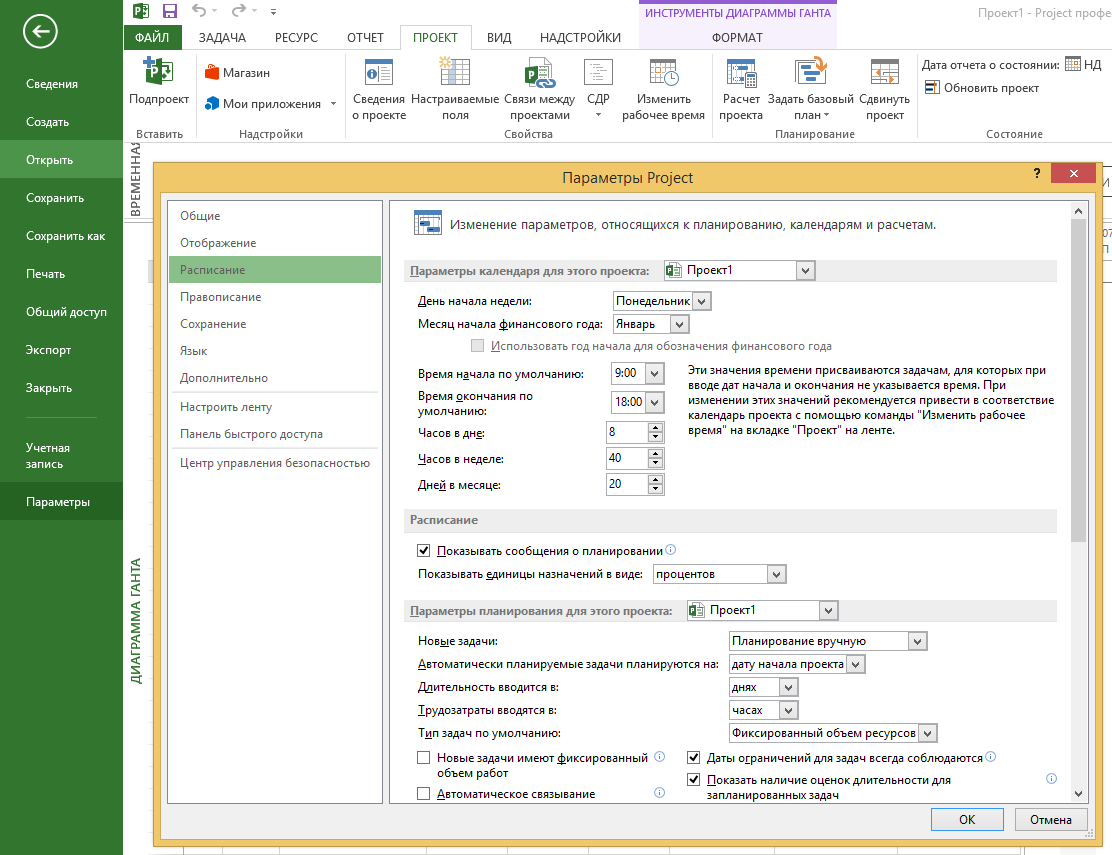
В MS Project идентичными должны быть:
- как настройки расписания: "Файл" → "Параметры",
- так и указанный для проекта производственный календарь: Меню "Проект" → "Изменение рабочего времени".
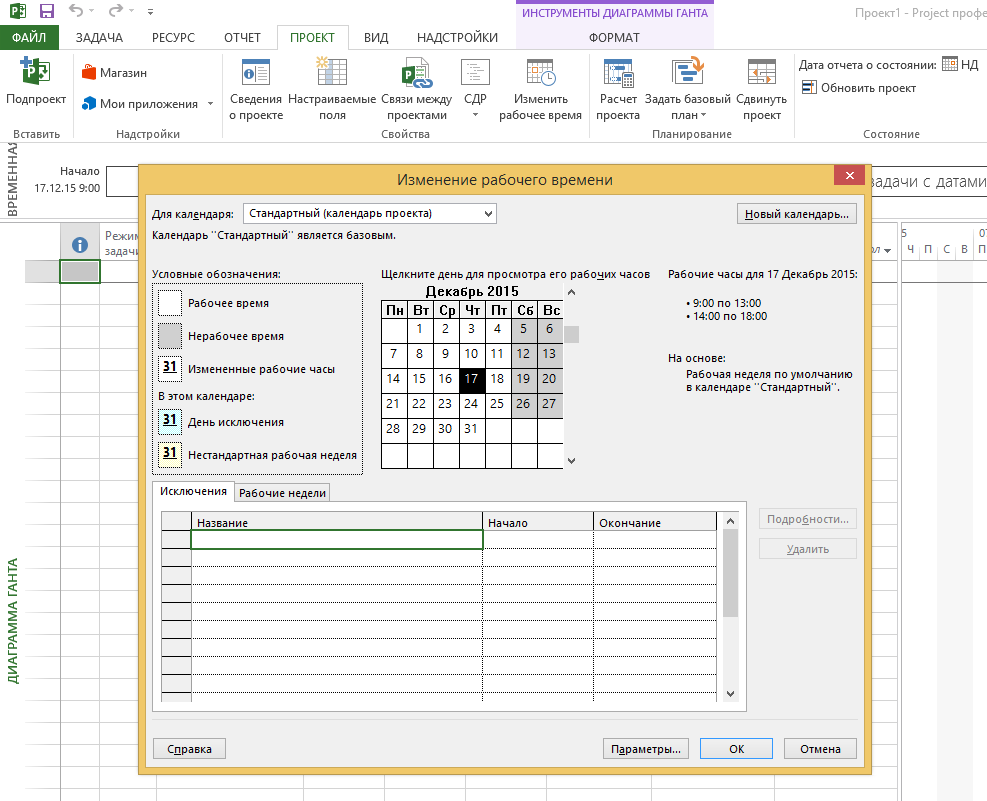
- Если названия календарей в MS Project и ADVANTA совпадают, то для импортированного проекта будет использоваться указанный календарь.
- Если названия календарей не совпадают, то для импортированного проекта будет использован календарь вышестоящего объекта.


Экспорт проектов из MS Project в ADVANTA
1. Авторизуйтесь в Системе в браузере по умолчанию (на уровне операционной системы) под нужной для интеграции учётной записью.
2. Зайдите в MS Project → откройте ваш проект.
2. Меню "Надстройки" → «Выгрузить в ADVANTA».
3. В открывшемся окне укажите адрес сервера (в поле адреса по умолчанию будет указан шаблон адреса к Cистеме).
4. В модуле интеграции MS Project нажмите кнопку «Войти через браузер».

https, то для корректной работы модуля интеграции установите SSL-сертификат на компьютере, с которого производится импорт/экспорт.
1. Зайти в MS Project → открыть Ваш проект.
2. Меню «Надстройки» → «Выгрузить в Адванту».
3. В открывшемся окне указать:
- адрес сервера (в поле адреса по умолчанию будет указан шаблон адреса к Системе),
- логин и пароль Пользователя в ADVANTA.
4. Нажмите «Подключить».

5. Выберите родительский объект, в который хотите поместить экспортируемый проект. Для этого нажмите кнопку «Выбрать родительский проект».

6. Найдите требуемый проект в дереве, либо воспользуйтесь строкой для поиска → выделите его → "Ок".
Если нужно экспортировать проект в корень, и у вас на это есть права, выберите «Создать в корне».

7. Укажите тип проекта для всех выгружаемых проектов. По умолчанию выбран тип «Задача». Чтобы выбрать тип проекта:
- выберите проект (клик на него), тип которого вы хотите сменить;
- в выпадающем меню выберите нужный тип проекта → "Далее".

При использовании опции «Выгрузить даты как жестко заданные» все даты начала и окончания проектов становятся плановыми.
При выгрузке проектов с плановыми датами накладываются ограничения на возможности по перепланировке календарного плана у выгруженных проектов. Например, если работы связаны между собой, то сдвиг дат в одной из работ не вызовет сдвига дат в связанных работах.
8. Если у работ в MS Project указаны человеческие ресурсы, их можно связывать с пользователями ADVANTA. Для этого:
- выберите ресурс MS Project;
- выберите пользователя из ADVANTA, с которым необходимо связать ресурс MS Project;
- нажмите «Связать».

9. Нажмите "Выгрузить". По завершении выгрузки проектов в Систему, отобразится окно с отчетом.
Как экспортируются вехи проекта из MS Project в ADVANTA
Укажите тип объекта, с которым в ADVANTA будут экспортироваться вехи проекта.
Как вехи в ADVANTA будут экспортированы задачи:
- У которых в MS Project нулевая длительность (вне зависимости от активации чек-бокса "пометить задачу как веху" в свойствах задачи).
- С ненулевой длительностью и активированным чек-боксом "пометить задачу как веху".
Все вехи будут загружены в ADVANTA с нулевой длительностью, вне зависимости от их длительности, указанной в MS Project.
- Если веха имеет входящую связь, то при загрузке в ADVANTA она устанавливается на дату начала периода, указанного для нее в MS Project.
- Если веха не имеет входящей связи, то при загрузке в ADVANTA она устанавливается на дату окончания периода, указанного для нее в MS Project.
Импорт проектов в MS Project из ADVANTA
1. Зайдите в MS Project → меню "Надстройки" → "Загрузить из Адванты".
2. В открывшемся окне укажите:
- адрес сервера (в поле адреса по умолчанию будет указан шаблон адреса к Системе),
- логин и пароль пользователя в ADVANTA.
3. Нажмите «Подключить».
На примере выше это имя
streamline. Все, что отображается в адресной строке браузера после этого имени, в поле «Адрес» вводить не нужно.
https, то для корректной работы модуля интеграции установите SSL-сертификат на компьютере, с которого производится импорт/экспорт.4. В списке выберите проект для загрузки → «Загрузить».

Как импортируются даты план-графиков из ADVANTA в MS Project
Выгрузка дат проводится для конечных работ - объектов, не имеющих дочерних работ, задач.
Если у узлового объекта есть фиксированные ограничения по датам начала и окончания, и они выходят за границу дат дочерних объектов, то после импорта в MS Project появляются Вехи с названиями «Утвержденный Старт» или «Утвержденный Финиш» для дополнительного ограничения по дате начала или дате окончания узлового объекта, которое автоматически не получится из совокупности дочерних задач.
В MS Project даты узловых работ рассчитываются только исходя из дат дочерних объектов, и у них не может быть задано своих фиксированных ограничений, а в ADVANTA такие ограничения могут быть заданы.
Как выгружаются даты
- В MS Project нельзя проставлять фиксированные ограничения по датам для узловых объектов. Поэтому при экспорте проектов, содержащих узловые задачи с фиксированными ограничениями, может произойти сдвиг дат узла и его дочерних задач, так как в MS Project фиксированные ограничения сбросятся.
- Дата начала задач без входящих ограничений по связям и фиксированных ограничений по датам в ADVANTA сдвигается на дату начала родительского узла, а в MS Project на текущую дату.
- Если есть фактические даты, то они полностью игнорируются.
- Если есть плановые даты (фиксированные ограничения по датам), то плановые даты выгружаются в атрибут задачи Advanced/Constraint (не завершенные и не начатые проекты).
- По каждому проекту выгружаются его связи и зависимости.
- Расчетные даты не выгружаются, а рассчитываются MS Project по его алгоритмам. ⇒ Указываются % завершения проектов.
- Задачи с нулевой длительностью также выгружаются с нулевой длительностью, как вехи.
Экспорт/импорт пользовательских колонок из/в MS Project
Начиная с версии Системы 3.29 появилась возможность указать в надстройке соответствие пользовательских колонок MS Project и сущностей в системе ADVANTA - реквизитов объектов или записей таблиц.
При импорте
При импорте объектов процесс связывания реквизитов или записей таблиц Системы ADVANTA с колонками MS Project происходит на вкладках "Связывание реквизитов проектов" и "Связывание реквизитов таблиц" в окне "Импорт проектов в Адванту".

Связывание реквизитов проектов
Для того, чтобы раздел с возможностью связывания реквизитов Системы ADVANTA с колонками MS Project стал активен и доступен на изменение, необходимо в окне "Связывание реквизитов проектов" отметить чекбокс "Выгрузить значения реквизитов проектов".

В столбце "Колонка MS Project" отображаются только колонки с типами:
- дата;
- флаг;
- число;
- текст.
Реквизит Системы ADVANTA отображается в блоке «Реквизиты Адванты», если реквизит привязан хотя бы к одному подтипу пользовательских объектов, созданных в Системе ADVANTA и имеет тип:
- дата;
- классификатор;
- процесс;
- строка;
- число.
Для связки в столбце «Колонка MS Project» таблицы «Ассоциированные реквизиты» и в блоке «Реквизиты Адванты» выделите нужные значения. После этого нажмите кнопку "Связать".

Связывание реквизитов таблиц
Аналогично связыванию реквизитов объектов в окне "Связывание реквизитов таблиц" необходимо отметить чекбокс "Выгрузить значения реквизитов таблиц".

Таблица Системы ADVANTA отображается в блоке «Реквизиты таблиц», если таблица привязана хотя бы к одному подтипу пользовательских объектов, созданных в Системе ADVANTA и имеет тип:
- пользовательская таблица (независимо от того, входит он в состав закладок таблиц (типов "Ведущая/Подчиненная" и "Список") или нет;
- объектная таблица.
При импорте записей таблиц выделите необходимые значения в столбце «Колонка MS Project» таблицы «Ассоциированные реквизиты» и в блоке «Реквизиты таблицы», и после этого нажмите кнопку "Выгрузить".

При экспорте
При экспорте объектов процесс связывания реквизитов или записей таблиц Системы ADVANTA с колонками MS Project происходит на вкладках «Связывание реквизитов проектов» и «Связывание реквизитов таблиц» в окне "Загрузка проектов из Адванты".
На вкладке "Выбор проектов" необходимо выделить нужный проект и нажать кнопку "Далее".


Дальнейшие действия по связыванию реквизитов или записей таблиц Системы ADVANTA с колонками MS Project при экспорте аналогичны действиям при импорте.
Сохранение настроек
После того, как связывание пользовательских колонок MS Project и сущностей в Системе ADVANTA закончено, настройки необходимо сохранить.
Для этого в разделе "Надстройки" панели инструментов MS Project нажмите команду "Сохранить настройки" - по нажатию отобразится стандартное окно для выбора места сохранения файла с настройками соответствий.

Если необходимо загрузить ранее сохраненные настройки соответствий пользовательских колонок MS Project и сущностей в Системе ADVANTA, то нажмите на команду "Загрузить настройки" - откроется стандартное окно для выбора файла с настройками.
Загруженные настройки соответствий могут быть изменены вручную и сохранены как новый отдельный файл.

Для решения проблемы - необходимо обновить Систему ADVANTA до требуемой версии (указывается в сообщении об ошибке).