Шаблон проекта. Создание и настройка
О том, зачем нужны шаблоны проектов.
Особенности
- название шаблона копировалось в название проекта ИЛИ оставалось пустым;
- Руководитель и Исполнитель в объектах проекта уже были преднастроены ИЛИ руководителем и исполнителем вставал создатель проекта из шаблона.
Как создать шаблон проекта
Шаг 1. Создание нового шаблона
Чтобы создать шаблон проекта:
- Зайдите в раздел Администрирование → "Свойства объектов" → "Шаблоны".
- В портлете "Шаблоны проектов" нажмите "Создать шаблон".
- Выберите тип родительского объекта в шаблоне.
Можно построить новый шаблон на основании уже существующих шаблонов в Системе. Это может быть полезным, когда нужно создать несколько дополнительных шаблонов проектов, которые незначительно отличаются от уже созданных.
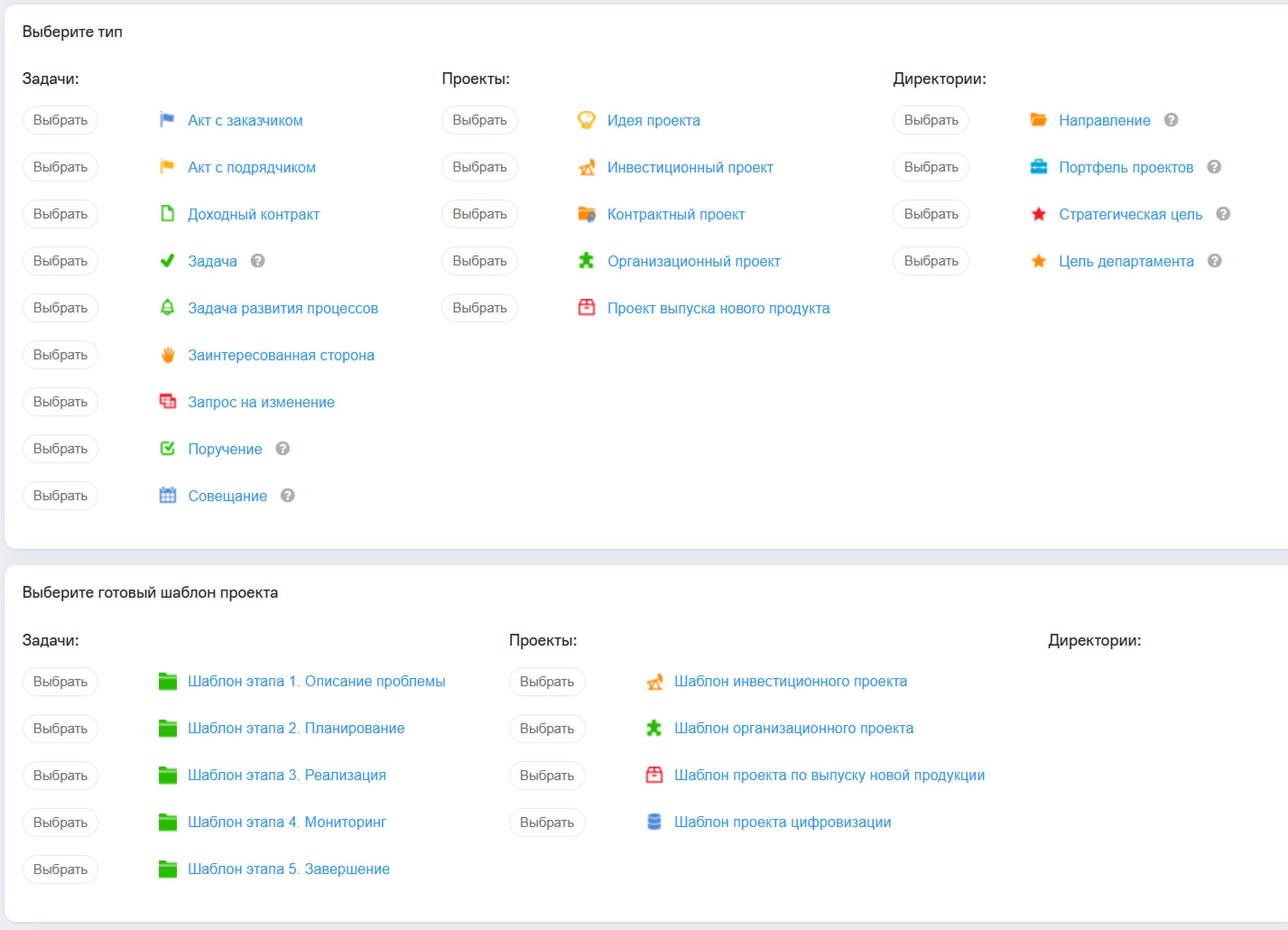
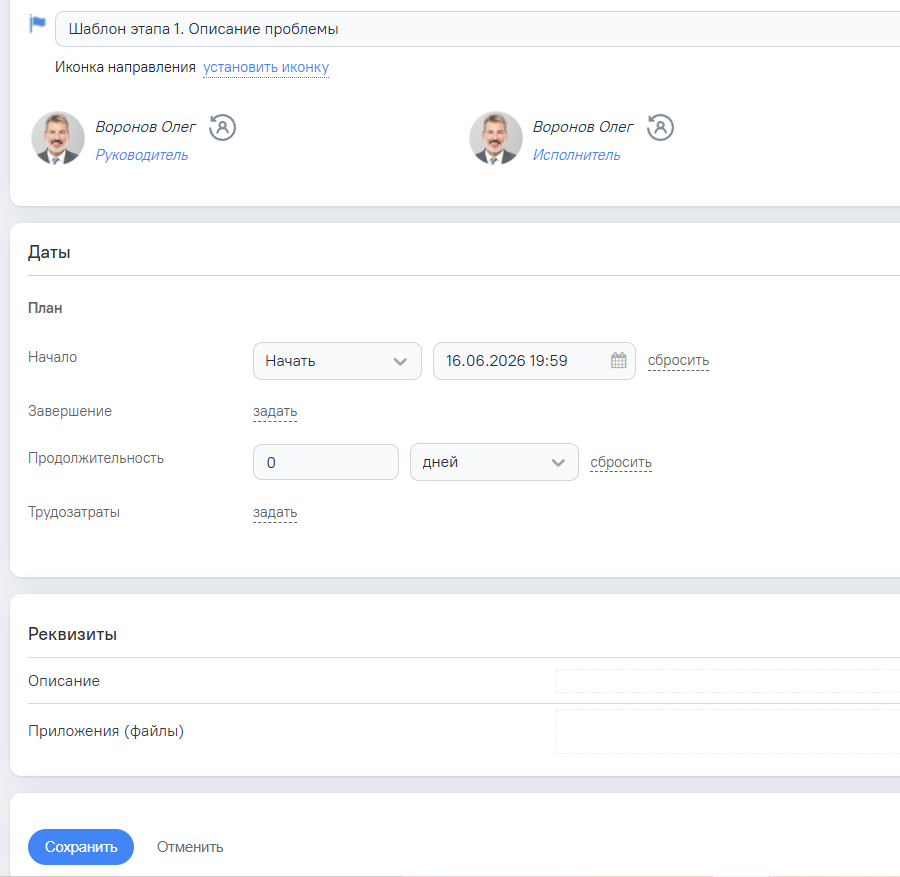
- На открывшейся карточке создания шаблона укажите необходимые реквизиты и свойства.
- Сохраните изменения.


Шаг 2. Иерархия шаблонов объектов
Важное преимущество шаблонов проектов в том, что пользователь сможет в пару кликов развернуть целый преднастроенный проект. ⇒ Нужно в новом шаблоне проекта создать ту иерархию, которая развернётся у пользователя.
Мы рекомендуем опираться на уже существующие проекты, обкатанные на практике. Отталкивайтесь от того, как оно бывает в жизни + добавляйте щепотку той стройности, структурности, которую нужно привнести.
Не стоит рисовать идеальную картину в шаблоне, которую пользователи выдержать в рабочем процессе не смогут. Например, закладывать нереалистичные сроки или добавлять те задачи, ценность которых сомнительна или значение которых пользователи не поймут без дополнительных пояснений.
Чтобы в шаблоне добавить иерархическую структуру объектов, у вас есть два равноценных инструмента:
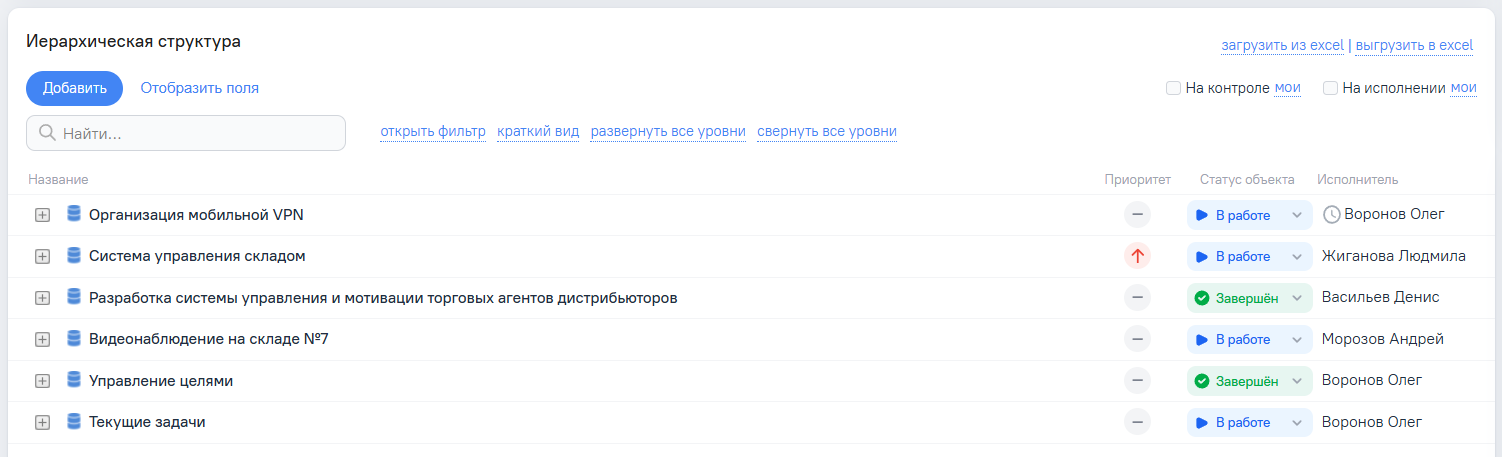
- Через раздел "Иерархическая структура" на карточке шаблона, процесс добавления объектов полностью аналогичен обычному добавлению новых объектов в Дереве проектов. Здесь Вы в том числе сможете воспользоваться импортом объектов, чтобы ускорить процесс, если нужно загрузить много однотипных объектов.
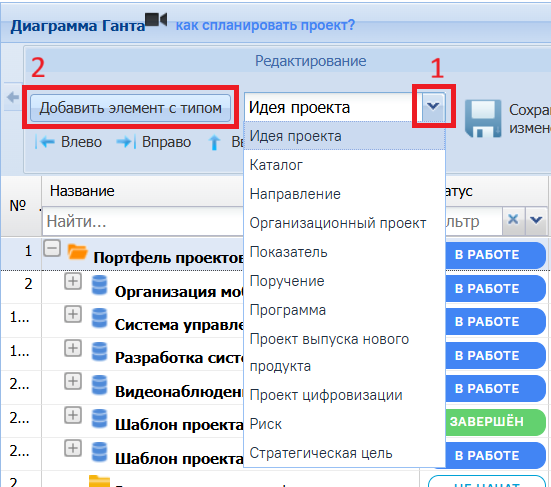
- Через "Диаграмму Ганта" - создавая записи прямо в диаграмме. Меню слева на карточке шаблона → Гант → клик на объект в списке → "Добавить элемент с типом".


Шаг 3. Даты
Определите, в зависимости от типа проекта, какие даты в нём должны быть:
- фиксированные - когда бы Вы ни создали проект, там будут "гвоздями прибитые" конкретные даты;
- относительные - когда проект создан - от такой даты он и начинается.
Фиксированные даты
С помощью Ганта или через карточки объектов настройте время начала и окончания работ.
Относительные даты
Чтобы проект, развернутый из шаблона, начинался с текущей даты и имел корректную дату завершения, нужно:
- Поставить чек-бокс "Сбросить плановые даты" в настройках шаблона.
- Всю последовательность работ выстроить с помощью зависимостей (связей) между задачами проекта.

Шаг 4. Делегирование
Может быть два варианта настройки:
- назначается создателю;
- назначается преднастроенным руководителям и/или исполнителям.
Назначается создателю
Чтобы проект и его содержимое назначался на того, кто этот проект из шаблона развернёт, надо чтобы в настройках шаблона проекта НЕ стояли чек-боксы:
- "Назначить на работы исполнителей, указанных в шаблоне";
- "Назначить на работы руководителей, указанных в шаблоне".
В таком случае после разворачивания проекта тот, кто его создал, вручную может менять назначения руководителей и исполнителей, как в любых других объектах, если у него есть права на делегирование.
Назначается преднастроенным руководителям и/или исполнителям
Чтобы проект и его содержимое назначался на конкретных пользователей Системы, надо:
- Делегировать объекты проекта в шаблоне ответственным пользователям.
Процесс делегирования в шаблоне аналогичен обычному процессу делегирования объектов. - В настройках шаблона проекта должен стоять чек-бокс:
- "Назначить на работы исполнителей, указанных в шаблоне" - если нужно зафиксировать в шаблоне исполнителей;
- "Назначить на работы руководителей, указанных в шаблоне" - если нужно зафиксировать в шаблоне руководителей.
Например, руководители проекта известны, и понятно, кто будет отвечать за определённые вехи. Однако у каждого руководителя свой штат, и он сам решит после начала проекта, кому именно дать эти поручения в работу. ⇒ Нужно зашить в настройки делегированного руководителя, а исполнителя оставить без настроек.
Шаг 5. Дополнительные настройки
Адмнистрирование → Шаблоны → портлет "Шаблоны проектов" → столбец «Сохранять имя шаблона».
- Если поставить чек-бокс, название шаблона будет автоматически подставляться в название разворачиваемого проекта. Удобно сохранять название, когда из шаблонов формируются отдельные этапы работ.
- Если чек-бокс снят, то название проекта по умолчанию будет пустым.
Администрирование → Шаблоны → портлет "Шаблоны проектов" → чек-бокс "Добавить, если в родительском объекте установлен признак".
Можно ограничить доступность шаблона для разворачивания в родительском объекте - указать значение реквизита-классификатора, при котором шаблон станет доступен. Чтобы это сделать, нужно создать реквизит-классификатор или реквизит-процесс и прикрепить его к тому типу объекта, из которого можно разворачивать этот шаблон.
Условия проверки доступности работают по принципу логического «ИЛИ» – если любое значение в любом из указанных в настройках шаблона реквизитов совпадает со значением такого же реквизита, выбранном в родительском объекте, то шаблон будет доступен для создания.
Если есть какие-то типовые документы, которые должны быть в проекте на момент его старта, добавьте их в шаблон. Инструмент добавления документов в шаблон аналогичен обычному добавлению документов к объекту.
В шаблонах удобно сохранять контрольные документы на уровне отдельных задач или вех, без прикрепления которых завершить веху или задачу будет невозможно.
В последующем, при реализации проекта, при изменении пользователем статуса вехи или задачи на «Готов к проверке», Система проверит наличие необходимых документов, и сигнализирует об ошибке, если они отсутствуют.