Настройка модулей
Когда модуль создан, его нужно наполнить теми кнопками, которые увидит пользователь в меню.
В качестве этих кнопок могут быть ссылки на:
- формы;
- отчёты;
Привязка объектов Системы
Формы
Создайте форму - после чего её можно привязать к модулю.
Чтобы форму вывести на главное меню, её нужно связать с модулем.
Как это сделать:
- Администрирование → Общие настройки → Модули и процедуры
- В портлете "Модули на домашней" клик на модуль, куда Вы хотите добавить форму.
- В портлете "Порядок расположения команд" → "Добавить форму".
- Во всплывающем окне выберите из списка нужную вам форму.
- Зайдите в редактирование формы
 в портлете "Порядок расположения команд" → выберите, какие группы пользователей должны видеть эту форму у себя в меню.
 - Сохраните изменения.


Чтобы функциональность черновика оставалась доступной:
- Зайдите в объект, из которого форму можно заполнить.
- Скопируйте URL этой страницы из адресной строки браузера.
- Добавьте в модуль этот пункт меню как ссылку.
Процедуры
Создайте процедуру - после чего её можно привязать к модулю.
- Администрирование → Общие настройки → Модули и процедуры
- В портлете "Модули на домашней" клик на название модуля.
- Нажать "Добавить процедуру" → выбрать ранее созданную процедуру. Одна процедура может быть только в одном модуле.
- Свяжите процедуру с группой пользователей (иначе пользователи её не увидят). Для этого нажмите в портлете «Порядок расположения команд» в строке с процедурой. Выбрать нужные группы пользователей и сохранить изменения.
Отчёты
Новый отчёт
- Администрирование → Общие настройки → Модули и процедуры
- Портлет "Модули на домашней" → клик на модуль, куда надо добавить отчёт.
- Портлет "Отчёты" → Добавить новый отчёт.
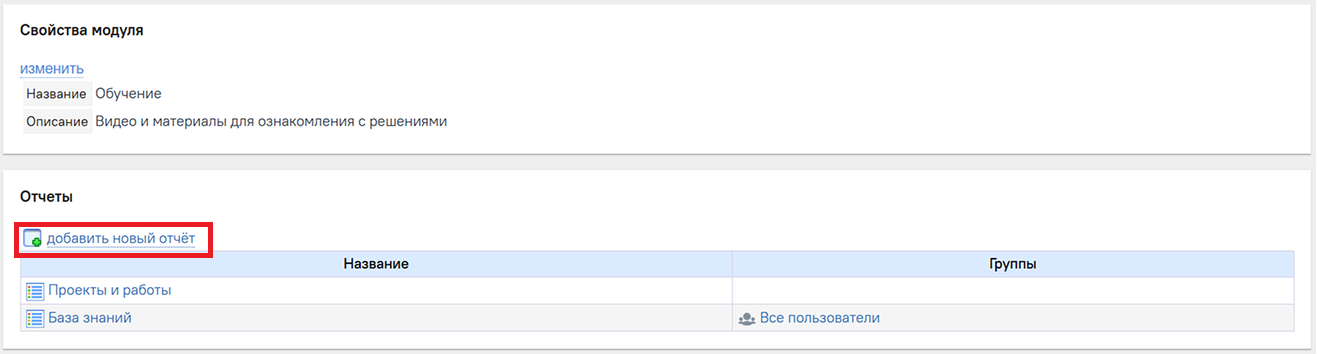
- В отчёте, после завершения его формирования, свяжите его с группой пользователей, которым он должен быть виден в меню.
Если созданный на Рабочем столе отчет связать с модулем, но при этом не связать с группой пользователей, то отчет пропадет из списка отчетов на Рабочем столе - найти его можно будет в списке отчетов модуля в Администрировании.

- Меню отчёта (три точки) → «Открыть группе».
- В появившемся окне отметить галочкой нужные группы и нажать кнопку «Выбрать».
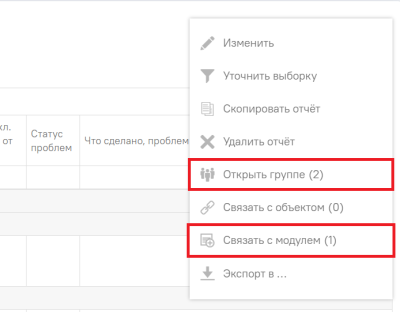

Пользователи смогут только просматривать или копировать отчет, без возможности его редактирования. Редактировать такой отчет могут только Администраторы Системы.
Ранее созданный отчёт
Можно добавить в модуль уже созданных и сохраненных на Рабочем столе отчеты. Для этого:
- Перейти на страницу отчета.
- Связать его с модулем: меню → «Связать с модулем».
- Связать с группой пользователей: меню → «Открыть группе».
- Сохранить изменения.
После этого отчет пропадет из блока «Мои отчеты» и появится в соответствующем связанном модуле (модулях).
Списки задач
Существующий список задач
По умолчанию список доступен только пользователю, который его создал.
Чтобы добавить список задач в модуль:
- Зайдите в этот список задач.
- Меню "три точки" → "Открыть группе" → выберите группу/группы пользователей, которые должны иметь доступ к этому списку.
Доступ к списку не распространяется на те объекты, которые в нём отображаются. Если у пользователя нет доступа на просмотр объектов, то и в списке он их тоже не увидит. - Меню "три точки" → "Связать с модулем" → выберите модуль/модули, где должен отображаться список как пункт этого модуля в меню.
Новый список задач из настройки модулей
- Администрирование → Общие настройки → Модули и процедуры
- Портлет "Модули на домашней" → клик на модуль, куда надо добавить список задач.
- Портлет "Списки" → создайте новый список.
- Созданные список откройте нужным группам пользователей (меню "три точки" → "Открыть группе" → выберите группу/группы пользователей).
Изменение параметров отображения в модуле
Чтобы изменить параметры формы или процедуры:
- В портлете "Порядок расположения команд" нажмите или "Изменить".
- В появившемся окне внесите изменения и сохраните их.
Порядок и отображение кнопок в модуле
Чтобы включить/отключить кнопку в модуле или поменять её положение относительно других, нажмите "Изменить" под названием портлета.

- Чек-боксы слева - отображение ссылки в модуле.
- Стрелки вниз-вверх справа - перемещение ссылки относительно других.