Заполнение формы
Как найти форму?
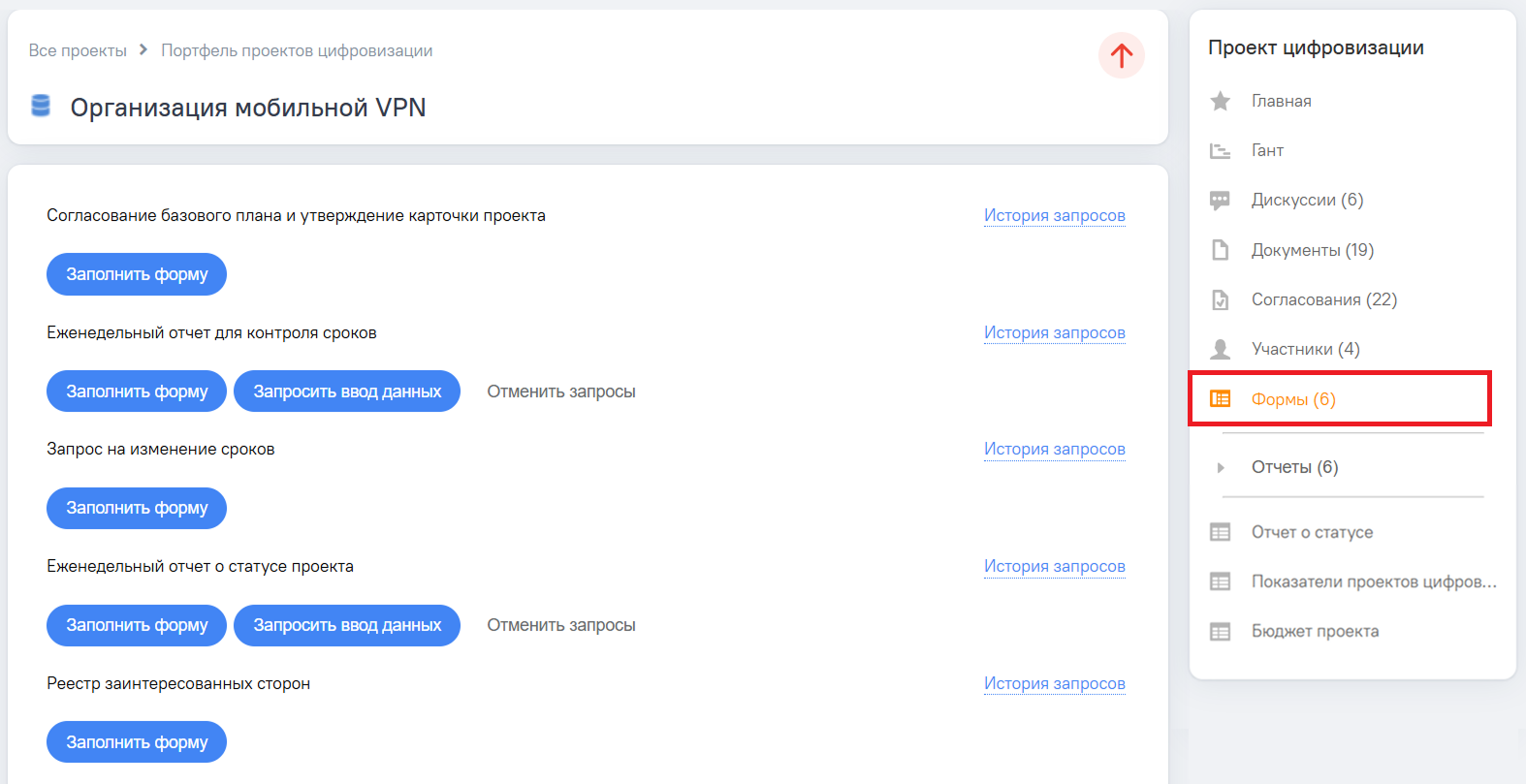
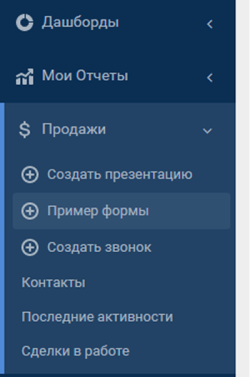
Вы можете выйти на форму несколькими способами:
- зайти в объект, по которому нужно заполнить оперативные данные → справа в меню "Формы.." → "Заполнить форму";
- актуально, только если Администратор Системы вывел форму в модуль меню: с Рабочего стола → меню слева → клик на название вашей формы.


Как заполнять форму
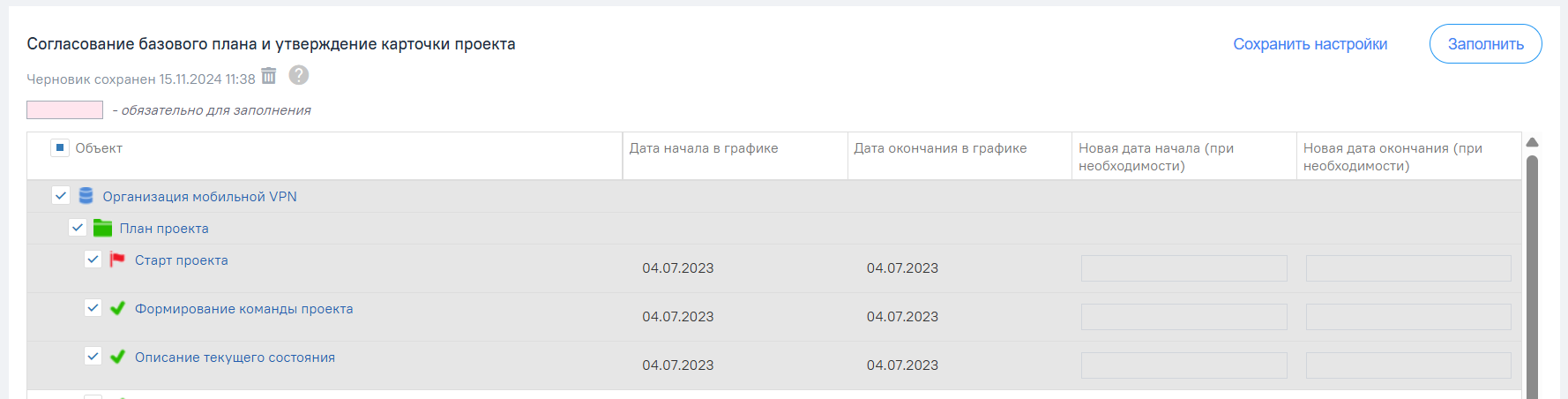
Введите в поля доступные для редактирования актуальные значения и сохраните изменения.
- Колонки с обязательными для заполнения параметрами и реквизитами отмечены розовым фоном.
- Поля реквизитов объекта и записи таблиц могут быть заполненными. Согласно задачам Вы можете оставить их без изменений или отредактировать.
- Поля реквизитов таблиц при заполнении формы будут пустыми, так как для каждой итерации заполнения создается отдельная запись.

Массовое заполнение полей
Если заполнить форму нужно +/- одинаковыми значениями или воспользоваться однотипными статусами, Вы можете массово вносить данные в форму.
Как массово заполнить поля в форме:
- Выберите чек-боксами поля-объекты, куда вы хотите внести одинаковые значения.
- Клик на кнопку "Заполнить" в верхнем правом углу.
- В открывшемся окне введите значения, которые Вы хотите продублировать на все выбранные объекты.
Все поля здесь - НЕ обязательны для заполнения. Вы не обязаны здесь заполнять все реквизиты. Заполняйте только те, которые действительно одинаковы для множества объектов, и которые Вы хотите массово заполнить одним и тем же содержимым.
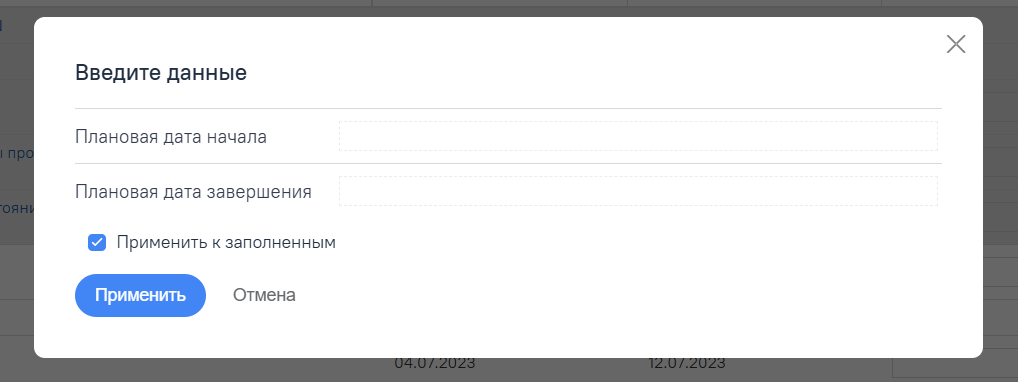
По умолчанию те записи, которые Вы уже внесли вручную в поля формы, через этот инструмент НЕ затираются.
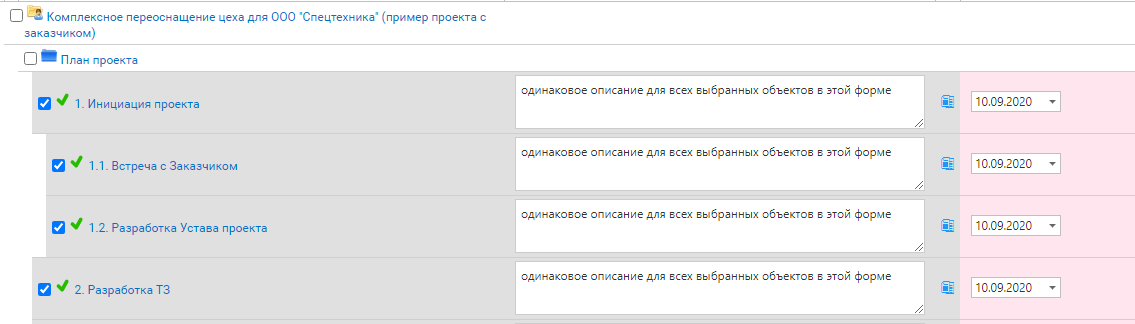
Чтобы записи перезатёрлись на те, которые Вы вводите через массовое заполнение, поставьте чек-бокс "Применить к заполненным". - Результат может выглядеть вот так:


Черновик формы
При заполнении формы Вы можете сохранить то, что уже внесли. Это актуально, если форма очень объемная, Вы не успеваете заполнить её за один раз, собираетесь перезагрузить компьютер и т.п.
Черновик формы - это данные, которые НЕ отправляются в соответствующие таблицы и объекты, никто, кроме вас, эти данные не увидит.
Сохранить черновик формы можно на любом этапе заполнения. И точно так же можно удалить его - например, если внесённые данные уже потеряли свою актуальность.
Чтобы сохранить черновик формы, нажмите "Сохранить черновик" внизу формы. Под названием формы появится заметка о том, что черновик сохранён, кнопка для его удаления и подсказка.

Копирование предыдущей записи таблицы
Можно копировать последние записи таблицы при заполнении формы.
Включите эту функциональность в настройках формы: Администрирование → Общие настройки → Конструктор форм → клик на нужную форму → портлет "Таблицы объектов" →
Изменить → в списке параметров таблицы чек-бокс "Возможность копирования значений последней записи".- Скопированное значение можно отредактировать или удалить.
- Если Вы уже внесли какое-то значение в поле формы и после этого нажали на "Копировать", то значение затрётся скопированной записью из таблицы.
- Если в таблице никаких записей еще нет, поле для заполнения останется пустым.
