Содержание
Редактирование профиля пользователя
См. связанные статьи:
В своём профиле Вы можете:
- изменять личную информацию - фото, имя, должность (если это не запрещено вашим Администратором);
- контакты для связи (если это не запрещено вашим Администратором);
- менять логин и пароль для входа в Систему;
- менять логику оповещения на e-mail о событиях из Системы;
- настроить автоматическое добавление в табель рабочего времени ваши задачи;
- настроить интеграцию с Google-календарём;
- указывать периоды недоступности (отпуск, больничный и проч.).
Пользователи могут самостоятельно редактировать данные о себе, за исключением ряда настроек, доступных только администраторам Системы ADVANTA:
- указание типа лицензии;
- управление доступностью Системы для того или иного пользователя с помощью опции «Разрешить вход в систему»;
- ограничение срока действия учетной записи;
- ограничение доступа пользователя к редактированию профиля.
Чтобы зайти в свой профиль:
- Наведите в левом верхнем углу на своё имя → "Мой профиль".
- Меню три точки напротив вашего имени → "Изменить".
Чтобы зайти в настройки пользователя:
- Левое меню → "Команда" → "Список" → найти нужного пользователя.
- Клик на имя пользователя → меню три точки → Изменить.
См. подробно про настройки безопасности.
Доступные настройки
Как сменить фото
- Нажмите кнопку-ссылку «Изменить фото» под фото.
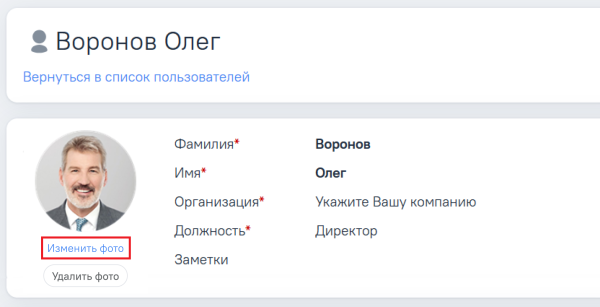
- Выберите файл фотографии.
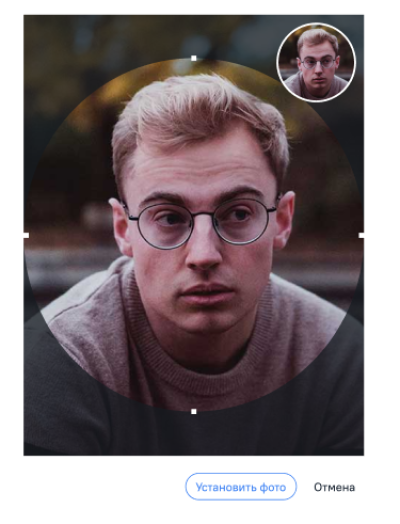
- Выделите на нем нужную область (в правом верхнем углу появится превью выделенной области).
- Нажмите кнопку-ссылку «Обновить фото».


Как сменить пароль
См. также:
Чтобы изменить пароль для Вашей учетной записи:
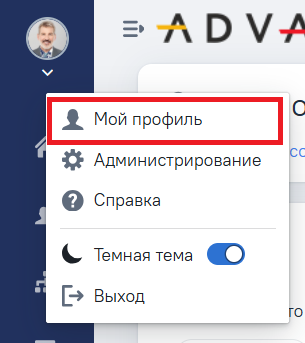
- Наведите на имя своей учётной записи (в верхнем правом углу) → "Мой профиль".
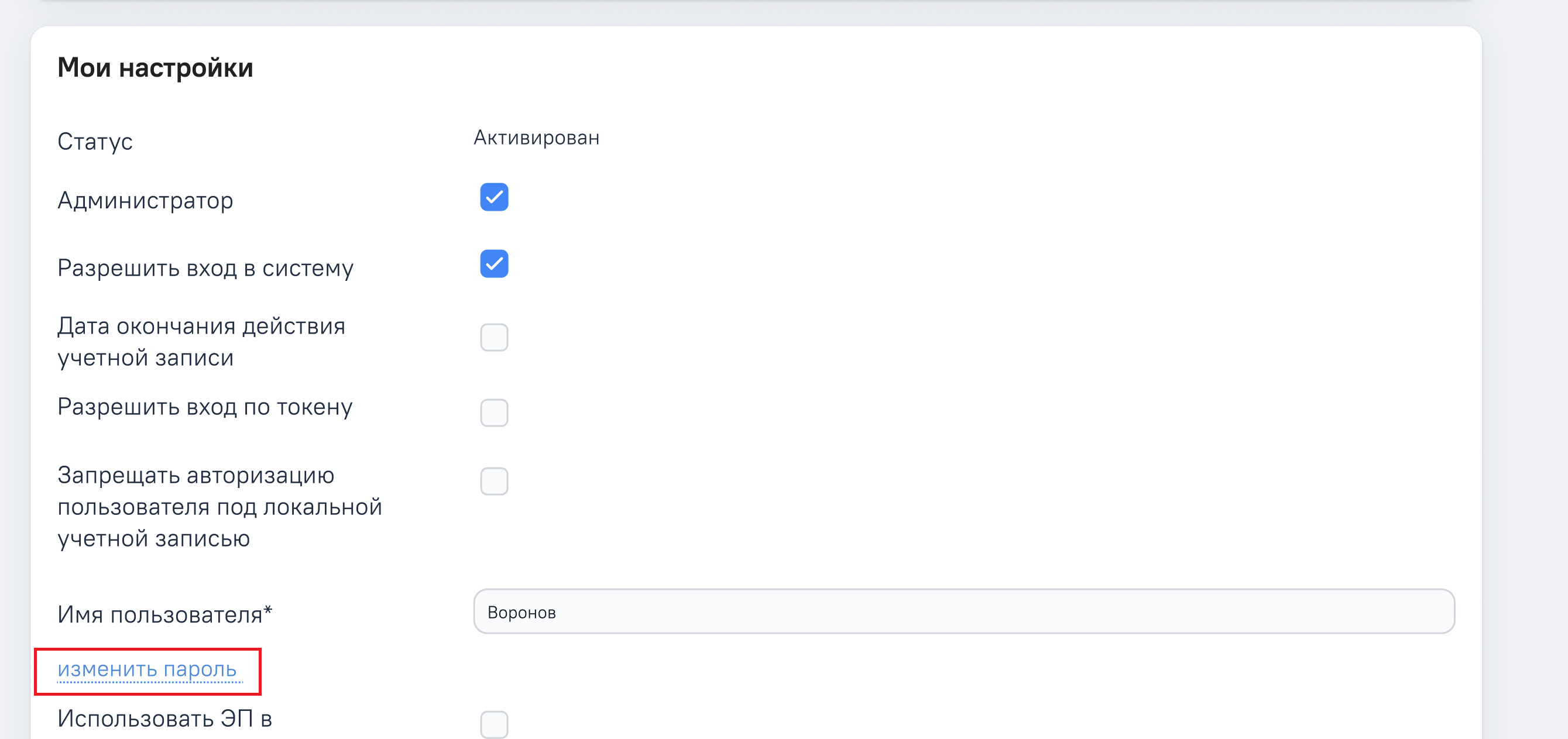
- В портлете "Мои настройки" клик на "изменить пароль".
- В появившихся полях «Пароль» и «Подтверждение пароля» введите новый пароль.
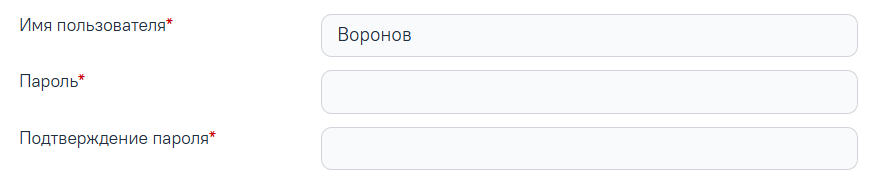
Пароль для входа в Систему должен составлять минимум 6 символов, содержащих как цифры, так и буквы. В противном случае при попытке сохранения выдается ошибка.

- Нажмите кнопку «Сохранить».


Имя, должность
Все данные, указанные в разделе с именем и фото, будут фигурировать в интерфейсе пользователя, на карточках объектов, отображаться в отчётах.

Портлет "Мои контакты"
Содержимое этого радела может редактировать сам пользователь, если стоит чек-бокс в поле "Доступ к редактированию профиля".
Здесь должен быть обязательно указан корректный e-mail, к которому у пользователя есть доступ. E-mail используется для:
- восстановления доступа в Систему, если пользователь забыл свой пароль;
- оповещения о событиях в Системе.

Портлет "Мои настройки"
- Статус - текущий статус пользователя. Может быть "Активирован" или "Не активирован". Связано с процессом регистрации и активации пользователя в Системе.
- Администратор - включена или нет роль пользователя "Администратор". Если в Системе есть только одна учетная запись администратора (на уровне лицензий), включенная опция «Администратор» у этого пользователя блокируется и выключить ее нельзя.
- Тип лицензии - может быть Исполнитель, Руководитель или Директор. По умолчанию при создании нового пользователя будет тот тип лицензии, который указан в общих настройках. Подробно о типах лицензий.
- Разрешить вход в Систему - снимать чек-бокс, только если пользователь больше не работает в Системе. Если галка снята и у пользователя есть делегированные на него проекты, появляется "Делегировать незавершенные проекты" - так можно передать все незавершённые проекты другому сотруднику.
- Дата окончания действия учётной записи - можно ограничить время, до которого у пользователя есть доступ в Систему. После наступления указанной даты вход в Систему под этой учетной записью будет невозможен.
Например, разовый контракт с подрядчиком, которому предоставили доступ, и этот контракт ограничен обозримыми сроками. - Имя пользователя - логин, использующийся для авторизации в Системе. Логин может быть на кириллице.
- Изменить пароль - инструмент для смены пароля.
- Отправлять запросы на E-mail - настройка оповещения о запросах заполнения форм. Подробно об e-mail оповещениях.
- Отправлять события на E-mail - настройка оповещения о других событиях. Подробно об e-mail оповещениях.
- Дублировать на дополнительный E-mail - актуально, только если указан дополнительный e-mail в контактах. Дублирует оповещения, если стоит чек-бокс.
- Добавлять в табель начатые и завершенные мною задачи - поставьте чек-бокс, если нужно, чтобы все проекты и задачи, в которых пользователь является исполнителем, при переводе их статуса на «В работе» или «Завершен», автоматически добавлялись в табель учета времени на текущую неделю.
- Сделать стартовой панель управления - включает возможность выбирать, что должен видеть пользователь при входе в систему: Рабочий стол или дашборды. По умолчанию при включении этого чек-бокса стартовой страницей становится страница с дашбордами.
- Доступ к редактированию профиля - если стоит чек-бокс, пользователь может менять контактные данные и фото.
- Язык - переключает интерфейс Системы на выбранный язык.

Портлет "Мои группы"
В разделе «Мои группы» выбираются группы, в которые будет добавлен пользователь.

Портлет "Системные роли безопасности"
В разделе «Системные роли безопасности» выбираются общесистемные роли безопасности, в которые будет добавлен пользователь.
