Создание и настройка списка
В Левом меню в разделе «Списки» расположены ваши личные списки и списки, открытые группам пользователей, в которых Вы состоите.
1. Пункт Левого меню "Списки" → выберите "Создать список".

2. Заполните информацию о списке:
- введите название списка;
- введите описание списка: укажите характеристики и цели;
- выберите тип списка: ручной или автоматический.
Сменить тип списка после его создания вы НЕ сможете!

3. После сохранения списка открывается всплывающее окно с предложением добавить задачи в список. В зависимости от типа списка возможности отличаются:
- ручной - можно произвольно добавлять любые объекты:
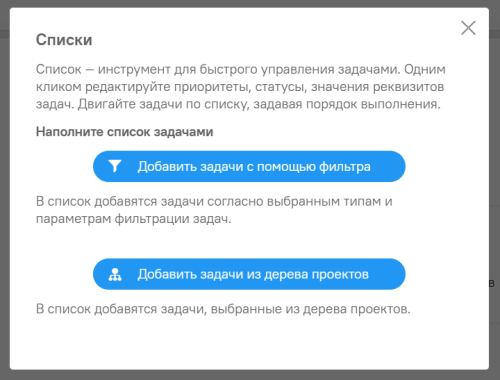
- автосписок - можно только задать фильтр:


4. Заполните список.
Настройка списка

Отображение реквизитов и данных OLAP-кубов
- Зайдите в меню списка (три точки) → нажмите "Настроить" ИЛИ нажмите на шестерёнку над списком задач.
- В форму, которую Вы заполняли при создании списка, добавились внизу два блока: "Реквизиты" и "Показатели OLAP-кубов".
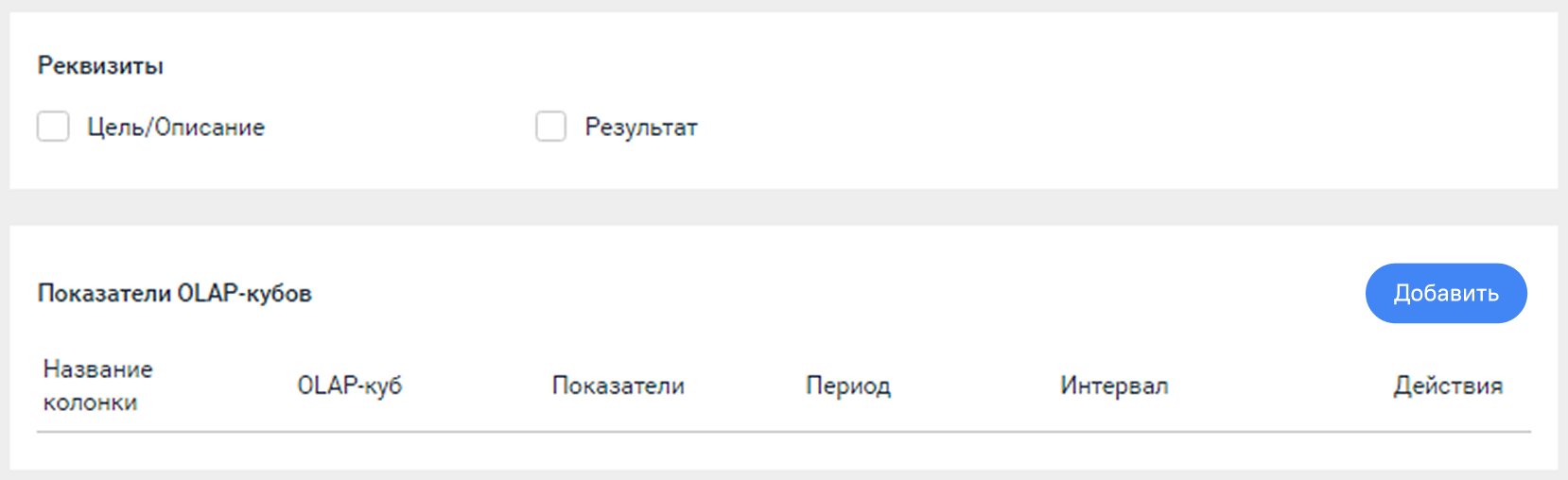
- Отметьте для отображения в списке реквизиты (цель/описание, результат), чтобы их можно было редактировать прямо из интерфейса списков. Также добавьте при необходимости значения OLAP-кубов.
- Сохраните изменения.

Теперь в списке отобразились реквизиты, и Вы можете вносить в них правки, не заходя в карточку объекта - по клику на это поле.

Вызов настраиваемых команд
Начиная с версии Системы 3.29 появилась возможность в списках через иконку «три точки» объекта вызывать настраиваемые команды (при отображении списка таблицей настраиваемые команды вызываются через иконку объекта "≡").


Командный список
По умолчанию любой список, который вы создаёте, доступен только вам. Но вы можете поделиться им с командой, коллегами.
Выберите отдельные группы пользователей, которые увидят этот список в своём меню.
Как поделиться списком
- Зайдите в меню списка (три точки) → Нажмите "Открыть группе".
- Поставьте галочки напротив нужных групп пользователей.
- Сохраните изменения.
Теперь список задач будет доступен вам и вашей команде.
Как добавить список в меню
- Зайдите в список задач.
- Предоставьте доступ к списку нужным пользователям, чтобы они могли видеть список у себя в меню.
- Зайдите в меню списка (три точки) → нажмите "Связать с модулем".
- Выберите модуль / меню, куда вы хотите добавить ссылку на список.
- Сохраните изменения.
Сначала предоставьте доступ группе пользователям, а потом добавляйте список в модуль.