Управление списками
Командный список
По умолчанию любой список, который вы создаёте, доступен только вам. Но вы можете поделиться им с командой, коллегами.
Выберите отдельные группы пользователей, которые увидят этот список в своём меню.
Как поделиться списком
- Зайдите в меню списка (три точки) → Нажмите "Открыть группе".
- Поставьте галочки напротив нужных групп пользователей.
- Сохраните изменения.
Теперь список задач будет доступен вам и вашей команде.
Как добавить список в меню
- Зайдите в список задач.
- Предоставьте доступ к списку нужным пользователям, чтобы они могли видеть список у себя в меню.
- Зайдите в меню списка (три точки) → нажмите "Связать с модулем".
- Выберите модуль / меню, куда вы хотите добавить ссылку на список.
- Сохраните изменения.
Сначала предоставьте доступ группе пользователям, а потом добавляйте список в модуль.
Копирование задач из списка в список
Одна и та же задача может быть в неограниченном числе списков. При копировании задачи в список вы не создаёте новый объект - только добавляете этот же объект в еще один список.
Чтобы скопировать задачу в список:
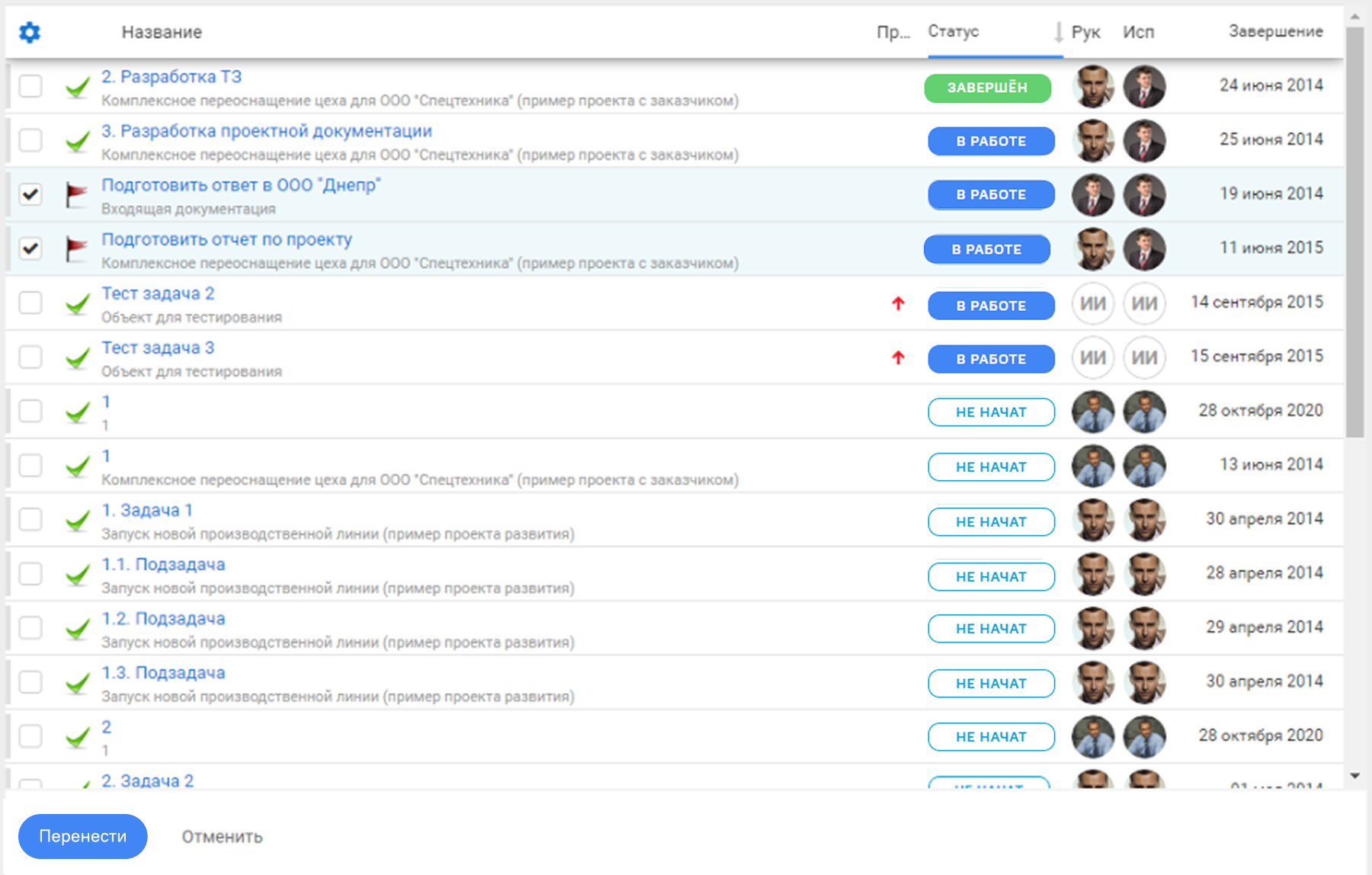
- Меню три точки → «Скопировать задачи в список».
- Отметьте задачи чек-боксами в списке и нажмите «Перенести».
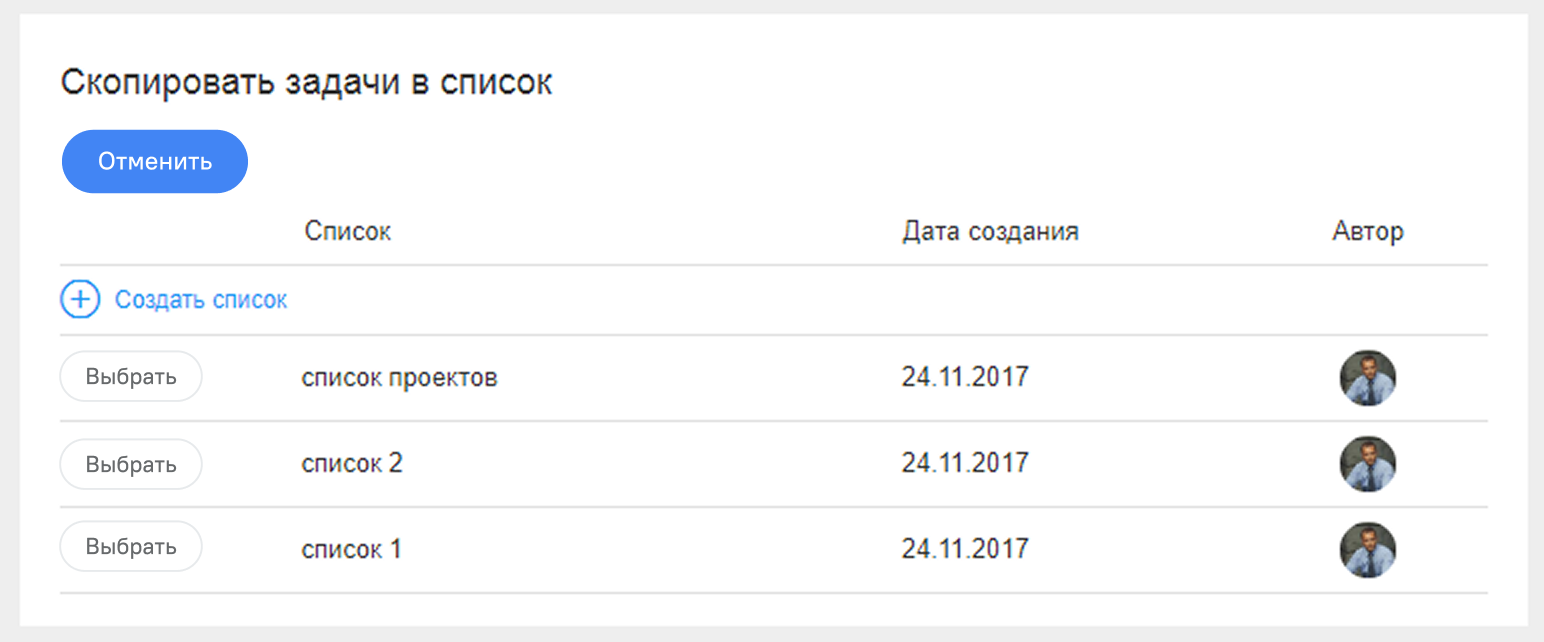
- В открывшемся окне выберите список, в который Вы хотите поместить задачи.
Здесь вы можете создать новый список без перехода на рабочий стол.


Очистка списка
Можно убрать все задачи из списка.
Чтобы очистить список → меню (три точки) → «Очистить список».
Сами задачи в ADVANTA останутся, но в этом списке они отображаться уже не будут.
Удаление списка
Меню (три точки) → «Удалить список».
Удаление списка никак не влияет на объекты (задачи), которые в нём находились. Например, если Вы случайно создали для себя ручной список, а нужен был автосписок, Вы можете безбоязненно удалить его.