Содержание
Делегирование руководителю и исполнителю
Коротко главном
Назначение пользователей на конкретные проекты и задачи Системы в ADVANTA называется делегированием.
Делегировать права можно:
| Руководителю | Исполнителю | |
|---|---|---|
| на Карточке объекта | ||
| в диаграмме Ганта | ||
| в списке задач |
Если в решении конкретной задачи в реальности участвует больше людей, есть два варианта:
- ИЛИ Создать подзадачи: столько задач, сколько реальных исполнителей. Если такая задача – периодическая, используйте шаблоны проектов. В шаблонах можно задать исполнителей по умолчанию.
- ИЛИ Оставаться в рамках одной задачи, но:
- добавить в пользователей в задачу в качестве участников;
- создать таблицу «Отчет о статусе» и запрашивать статус у фактических исполнителей. Физически это одна задача, но по ней можно организовать сбор отчетности от нескольких человек.
Что видит Пользователь
Когда пользователю делегируется объект, он получает:
- Запрос на приём полномочий.
- Когда полномочия приняты - уведомления об изменениях по этому объекту.
Как делегировать проект/задачу Руководителю/Исполнителю
Из диаграммы Ганта
- Зайдите в диаграмму Ганта того проекта, задачи которого Вы хотите делегировать другому исполнителю.
- В табличной части диаграммы → колонка "Исполнитель" → двойной клик на имя исполнителя → выбрать пользователя в открывшемся окне.
Из списка задач
- Зайти в список задач.
- Клик на иконку руководителя/исполнителя → выбрать пользователя в открывшемся окне.
Из Карточки объекта
- Зайдите на карточку проекта или задачи (например, из Дерева проектов).
- В меню делегирования – портлет с названием проекта или задачи, где отображаются фото и имена Руководителя и Исполнителя, - наведите на значок
 .
. - В выпадающем меню выберите, какие именно объекты нужно делегировать:
Перечень в выпадающем списке меняется в зависимости от роли пользователя и расположения объекта по иерархии.

- Текущий объект - делегируются полномочия только для текущего объекта;
- Всю иерархию - делегируются полномочия этого объекта и всех дочерних (всех в этой ветке ниже по иерархии);
- Объекты пользователя:
- Только мои - делегируются полномочия только для тех объектов, в которых инициатор делегирования является Руководителем\Исполнителем. Остальные объекты остаются с прежними Руководителями\Исполнителями.
Пункт доступен, если инициатор делегирования является Руководителем\Исполнителем по крайней мере в одном объекте иерархии (сам объект и его дочерние). - Выбрать пользователя - делегируются полномочия только для тех объектов, в которых выбранный пользователь - Руководитель\Исполнитель. Остальные объекты остаются с прежними Руководителями\Исполнителями.
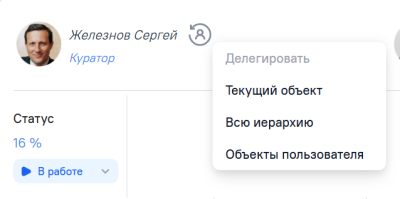

В зависимости от типа делегирования, интерфейс отличается.
Делегировать → Текущий объект / Всю иерархию / Только мои
В окне со списком групп пользователей выберите нужного пользователя:
- найдите его по структуре - как правило, группы являются отделами или схожими структурными единицами:
- Раскройте группу с пользователем.
- Напротив его имени нажмите "Выбрать".
- или воспользуйтесь поиском: укажите в строке поиска часть имени или фамилии пользователя → «Enter» или кнопку
 → выберите пользователя из результатов поиска.

Если была делегирована вся иерархия, то Пользователь получит один запрос на принятие полномочий, и в тексте запроса будет отражено, что делегирован проект с подпроектами.
В остальных случаях по каждому объекту делегирования пользователь получит отдельный запрос.
Делегировать → Объекты пользователя → Выбрать пользователя
Через этот инструмент Вы можете массово менять Исполнителя\Руководителя по всей ветке, причём выборочно - только те объекты, где какого-то одного пользователя нужно заменить на другого.
В окне для выбора пользователей (кому объекты делегированы сейчас → кому надо делегировать) выберите нужных пользователей. Кнопка "Выбрать" → найдите нужных пользователей.
По умолчанию и справа, и слева здесь отображается ваша учётная запись - того, кто инициирует делегирование.

В окне со списком групп пользователей выберите пользователя:
- Найдите его по структуре - как правило, группы являются отделами или схожими структурными единицами.
- Раскройте группу с пользователем.
- Напротив его имени нажмите "Выбрать".
Или воспользуйтесь поиском: укажите в строке поиска часть имени или фамилии пользователя → «Enter» или кнопку  → выберите пользователя из результатов поиска.
Когда оба пользователя выбраны, нажмите "Делегировать".
Выбранный в качестве получателя прав пользователь получит запрос на Рабочем столе о передаче ему полномочий руководителя или исполнителя на проект или группу проектов.

Например, есть большой проект по развитию инфраструктуры. Он делится на множество составляющих и подпроектов.
И тут увольняется сотрудник, который несколько лет работал в этом проекте, причём занимался разноплановыми задачами ⇒ он может быть как Руководителем, так и Исполнителем по самым разным веткам этого проекта.
Чтобы в несколько кликов перекинуть все его проекты и задачи из этой ветки на другого сотрудника, зайдите в самый высокоуровневый проект, в корень этой ветки → Делегировать (Руководитель/Исполнитель - по ситуации) → Объекты пользователя → Выбрать пользователя.
Причём неважно, что именно тот проект, из которого вы делегируете проекты и задачи ниже по иерархии, делегирован с этой же ролью другому пользователю!
Слева выберите того, кто уволился, и чьи проекты надо перенести. Справа - на кого вы хотите их перенести.
Если разноплановые проекты и задачи с одного человека нужно перенести разным пользователям, выбирайте последовательно другие проекты, ниже по иерархии, делайте это в несколько итераций.
Ошибка в делегировании?
Вы делегировали пользователям задачи из проекта. Часть из них приняла полномочия, а часть - нет.
После Вы воспользовались массовым делегированием (Делегировать → Объекты пользователя → Только мои).
Результат: те объекты, по которым пользователи еще не приняли полномочия, тоже попали под это делегирование и улетели другому человеку. Причина в том, что до тех пор, пока назначение на объект не принято, для Системы Исполнителем\Руководителем в объекте считается последний пользователь, который принял эти полномочия.
Что значит звездочка рядом с пользователем
Если рядом с пользователем, который еще не принял полномочия, отображается звёздочка (*), это значит, что он был назначен в ходе группового делегирования на него объектов - когда объекты назначались не по одной, а кучкой (см. выше).
