Изменение документа и его версии
В документе можно изменить все поля, которые существуют при его создании, а также можно загрузить новую версию документа при сохранении старой.
Как изменить документ
- Зайдите в объект, к которому прикреплён документ (Или найдите документ другим способом.): меню слева → "Документы" → клик на
 рядом с названием документа.
 - Клик на "изменить". Клик в портлете "Реквизиты" откроет только редактирование реквизитов, а не всех полей документа.
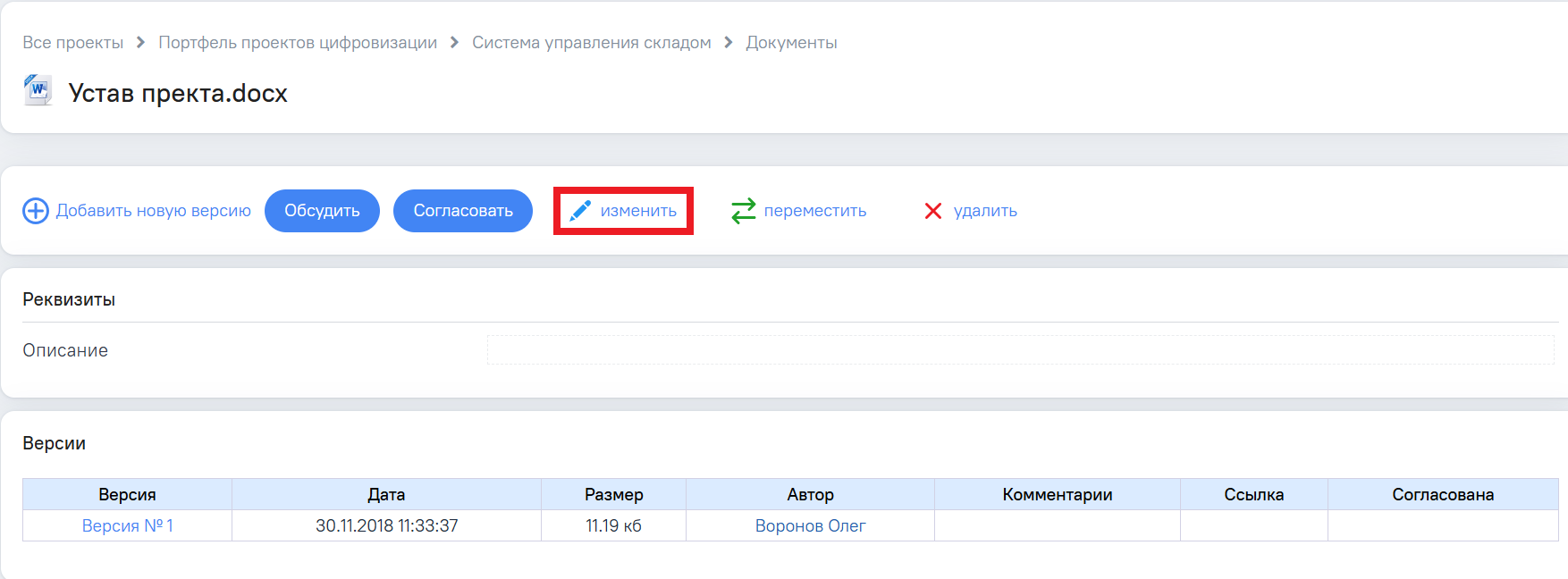
- В интерфейсе редактирования внести правки и сохранить изменения.

Версии документов
Храните все версии документа в одном месте, чтобы при необходимости можно было сличить их, но иметь в работе последнюю версию.
Загрузить новую версию документа можно:
- из списка документов - клик на
 напротив документа;
 - из карточки документа - "Добавить новую версию".

Чтобы удалить одну из версий документа
- из списка документов - нажмите
 ;
; - из карточки документа - кнопка "Удалить"

Удалить версию может пользователь, который обладает правом «Удаление документа».
Удалить активную версию может пользователь, который одновременно обладает правами «Активация версии» и «Удаление документа».
Активная версия документа
По умолчанию активной считается последняя добавленная версия. Укажите нужную вам версию, и она станет активной. Новые версии будут размещены ниже активной.
Если Вы хотите, чтобы Система по умолчанию открывала определённую (не последнюю!) версию документа:
- Зайдите на карточку документа.
- В портлете "Версии" клик на
 напротив нужной версии документа.
Аналогично происходит деактивация - клик на  .
.
Активировать и деактивировать версию может пользователь, обладающий правом «Активация версии», которое необходимо включить в нужной роли.
Активация версии может быть совмещена с процессом согласования документа: например, чтобы активным был последний согласованный файл.
При клике на название документа на:
- странице документов в проекте,
- странице согласования,
- дискуссии,
- реквизитов проекта,
- таблицу - действие будет совершаться с активной версией, той, которая была загружена последней ИЛИ с той, которая выбрана активной вручную.
Исключения: лента событий проекта, лента событий на Рабочем столе, системный протокол - здесь действие будет совершаться с версией, которая была активна в момент получения уведомления.
Активируйте версию  в графе «Активная».
