Импорт записей в таблицу из MS Excel
Добавляйте записи в таблицы из файлов MS Excel.
Легко загружайте в Систему: таблицы контактов, смет, спецификаций и проч.
Такие компоненты в ADVANTA совместимы только с продуктами Microsoft Office. Мы не можем дать гарантии совместимости с офисными пакетами других производителей. Файлы в них могут открываться с искажениями форматирования, либо, в отдельных случаях, могут не открываться вообще. Это не является ошибкой системы.
Механика импорта
- Зайдите в таблицы объекта.
- Кнопка «загрузить из Excel» → «Скачать файл-шаблон».
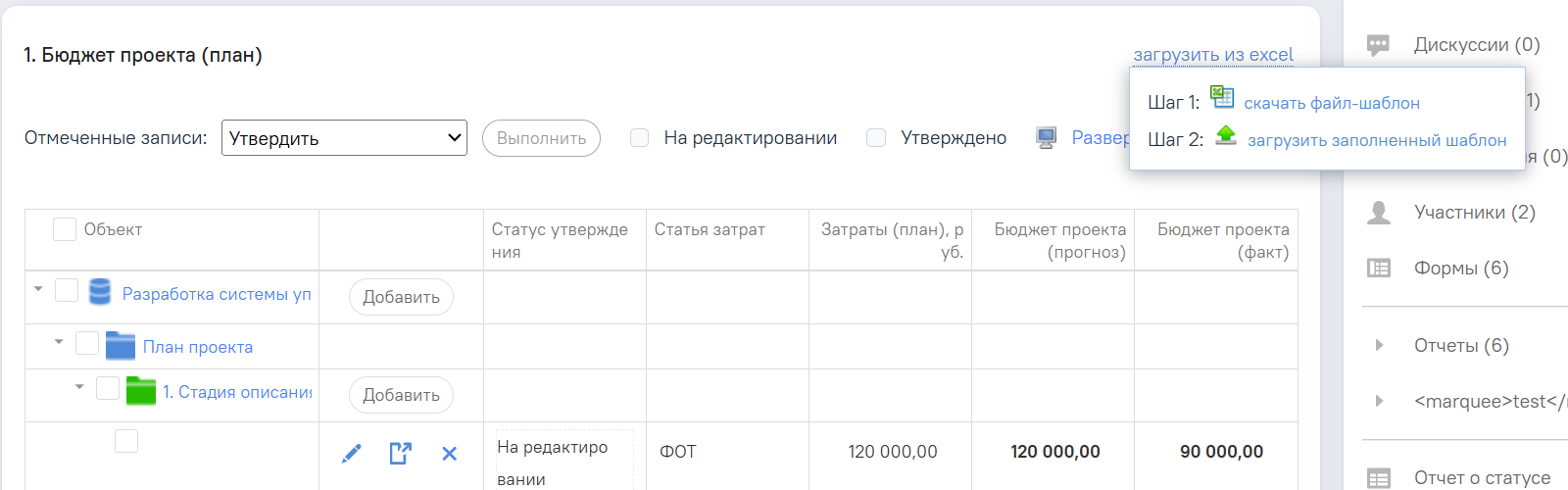
- Заполните файл данными и сохраните его.
- Вернитесь на страницу таблицы → "загрузить из Excel" → "Выберите файл" - прикрепите заполненный шаблон.
- Кнопка "Импортировать".

Как заполнять файл
Код объекта в шаблоне
Из необычного, в шаблоне, который нужно заполнить записями, Вы увидите поле - Код*. В нём - GUID тех объектов, к которым относится таблица.
Чтобы записи разошлись по нужным местам, в шаблоне должны быть указаны объекты и их коды, к которым таблицы привязаны.
Чтобы добавить запись в таблицу объекта, добавляйте данные справа от заполненного поля "Код", если необходимо добавить несколько записей в один и тот же объект, следующие записи добавляйте в строки под строкой с заполненным полем "Код". При этом поле "Код" для тех записей, которые нужно добавить в тот же объект, заполнять не нужно.
Новая запись таблицы - новая строка в Excel, расположенная под нужным объектом.

Даты. Особенности
Если дата вводится вручную
Если в таблицу даты должны вводиться вручную1), нельзя использовать в названии файла конструкцию с подчеркиванием перед словом: _любое слово.
Если дата привязана к плановым датам проекта
При импорте записей в таблицу, в которой даты записей привязаны к плановым датам проекта2), в конце названия файла нужно оставлять выражения: _BindDateToProjectBegin\_ либо _BindDateToProjectEnd\_
Также, после конструкций _BindDateToProjectBegin\_, либо _BindDateToProjectEnd\_ можно использовать пробел и уже после него вставлять в название другие необходимые слова и выражения.
Реквизит-классификатор с несколькими значениями
Как импортировать запись с реквизитом-классификатором, в котором должно быть несколько значений?
В файле-шаблоне MS Excel, в ячейке этого реквизита разделяйте значения разрывом строки - Alt+Enter:
При импорте данных из MS Excel таблица с реквизитом-классификатором, у которого разрешен выбор нескольких значений, следует все требуемые для одной строки таблицы значения реквизита-классификатора располагать в одной ячейке файла MS Excel, друг под другом. Это можно сделать с помощью сочетания клавиш Alt+Enter: следует ввести первое значение, затем создать следующую строку в ячейке, нажав Alt+Enter, после чего в следующую строку ввести второе значение и т.д.

Новое значение реквизита-классификатора
Одновременно с импортом можно создавать новые значения для реквизитов-классификаторов.
Например, есть реквизит-классификатор "Версия продукта", и у него есть преднастроенные значения: v.1.0, v.1.1, v.1.2. Но запись в таблице касается уже новой версии продукта - v.2.0 → это значение должно попасть в таблицу.
Если чек-бокс включен, в процессе импорта:
- Создаются новые значения всех классификаторов, присутствующих в колонках файла.
- Импортируются строки файла в записи таблицы.
Если чек-бокс НЕ включен (значение по умолчанию), и в файле есть неопознанные значения реквизита-классификатора, формируются ошибки загрузки.
