Содержание
Запись в таблицу
Чтобы работать с содержимым таблицы - добавлять новые записи, редактировать их, удалять, - зайдите в нужную вам таблицу.
Возможности работы с каждой отдельной таблицей настраиваются правами доступа.
Создание, редактирование записи
Для создания новой записи в таблице:
- Откройте таблицу (например, со страницы того объекта, к которому эта таблица привязана).
- Нажмите
Добавитьили , чтобы отредактировать запись.
Доступно пользователям с правами доступа на "Создание записей таблицы" и "Изменение записей таблицы".
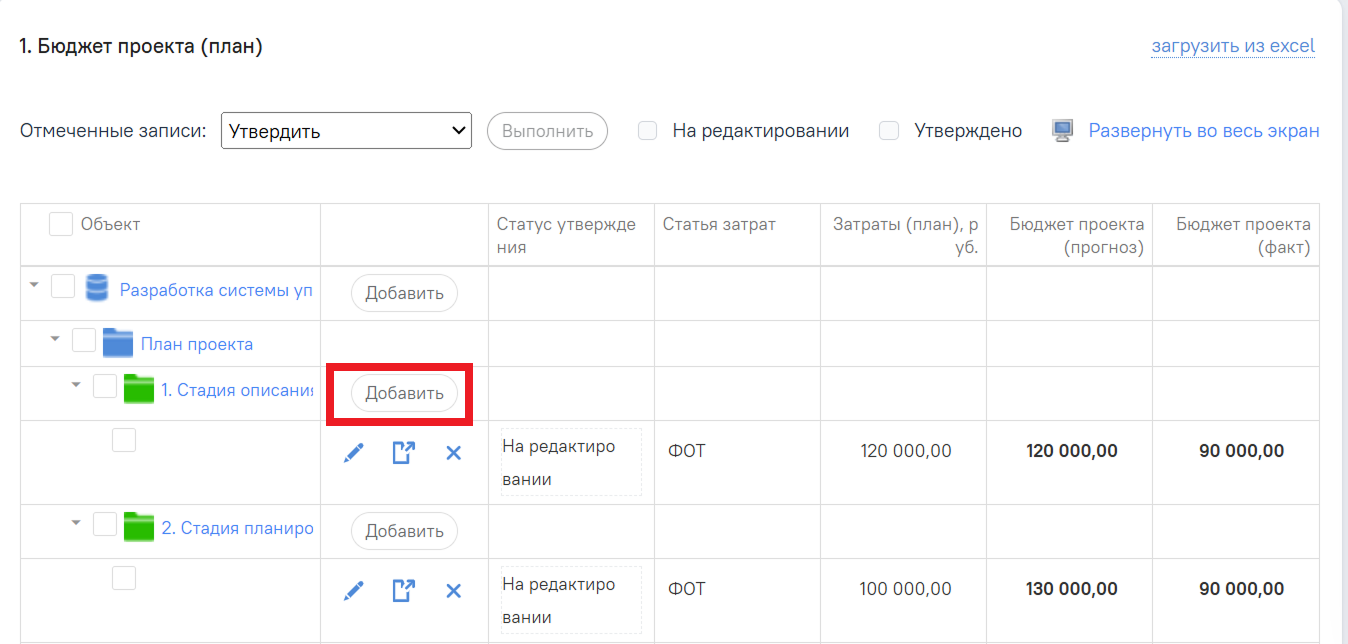
- Сохраните изменения.


Копирование записей
Вы можете копировать  существующие записи и вносить в них правки, чтобы быстрее заполнять таблицы.
Все поля новой записи будут идентичны скопированной, кроме поля "Дата" - там будет выставлена текущая дата.
Ограничение на добавление записей таблицы
Из-за настроек таблицы, ваших прав доступа, возможность добавлять, редактировать, удалять записи таблицы может быть ограничена.
О том, как ограничить ввод данных в таблицу.
Удаление записи
Чтобы удалить запись, нажмите в строке этой записи  .
.
Можно удалить за раз несколько записей из таблицы:
- Выделите чек-боксами записи к удалению.
- Выберите
Удалить→Выполнить.
Также Вы можете выбрать проект. Автоматически будут отмечены все записи таблиц, относящиеся к ней. Удалены будут только записи таблицы.

Импорт записей из Excel
- Зайдите в таблицы объекта.
- Кнопка «загрузить из Excel» → «Скачать файл-шаблон».
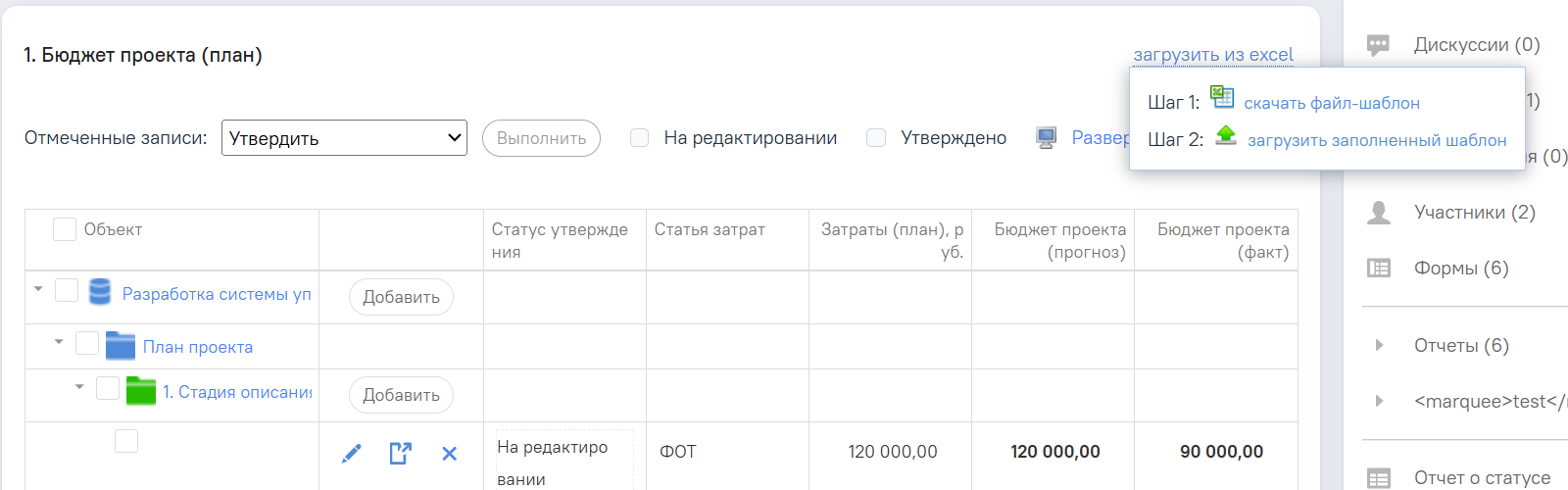
- Заполните файл данными и сохраните его.
- Вернитесь на страницу таблицы → "загрузить из Excel" → "Выберите файл" - прикрепите заполненный шаблон.
- Кнопка "Импортировать".
