Создание триггера
Триггер в ADVANTA содержит указание, когда он должен сработать, набор проверок, когда нужно выполнить набор действий, и сам набор действий.
Кнопка создания триггера расположена в разделе "Управление триггерами".

Страница создания нового триггера

Содержит следующие поля:
- Название.
- Описание.
- Теги - используются для дальнейшего поиска триггера в списке на странице "Управление триггерами".
- Таймаут, сек.
- Выпадающий список "Порядок обработки событий" с 3 вариантами:
- Через очередь данного триггера – соответствующие события, на которые подписан триггер, обрабатываются в рамках одной очереди данного триггера: новое событие не будет обработано, пока не завершится обработка предыдущего события этого триггера;
- Через глобальную очередь – все события, на которые подписан созданный триггер, обрабатываются в рамках одной глобальной очереди модуля триггеров (каждый соответственно своим триггером);
- Параллельно – все события, на которые подписан триггер, обрабатываются параллельно (каждый соответственно своим триггером).
- Переключатель «Выполнять повторно при сбое».
- Выпадающий список «События» – перечень всех событий, которые генерирует Система при выполнений каких либо действий в ней. Исчерпывающий перечень событий на которые можно создать триггер.
- Окно «Условие» – окно для записи, отображения и изменения кода C#. В данном окне необходимо написать код условия, который должен возвращать либо значение
false, либо значениеtrue. Необходимо вернутьfalse, если скрипт выполнять не требуется.
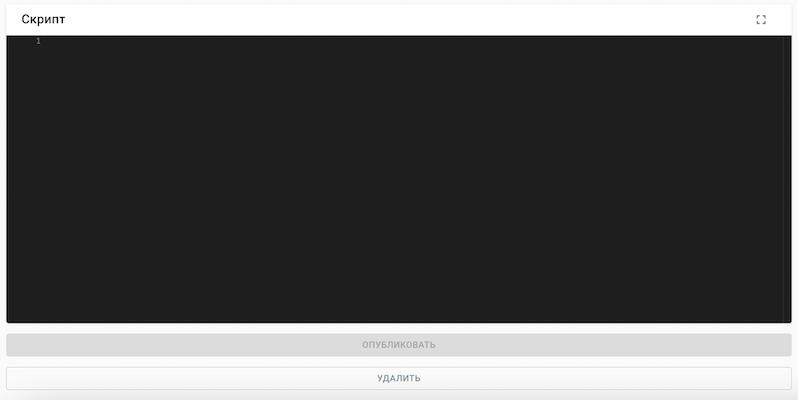
- Окно «Скрипт» – окно для записи, отображения и изменения кода C#. В данном окне необходимо написать код основной логики (действий) триггера, который будет выполняться при выполнении Условия.
- Кнопки "Опубликовать" и "Удалить".

Немного о создании триггеров в целом
Фильтрация событий проходит в несколько этапов с помощью 3 основных инструментов, которые дополняют друг друга:
- Простой фильтр на события, и связанные с ними объекты, который есть прямо в интерфейсе модуля триггеров в выпадающем списке.
- LINQ-запрос(ы) - используются (при необходимости) в фильтрации событий и в самих скриптах. Подробнее о настройке LINQ-запросов - здесь.
- Дополнительная логика, прописанная в окне "Условие" для последней тонкой фильтрации событий.
События, которые попали под условия фильтров, запускают написанный скрипт. Результатом работы скрипта могут быть небольшие вычисления, создание новых записей в таблице, новых объектов, изменение статусов, изменение значений реквизитов, их блокировка и т.д. Здесь мы описали примеры готовых решений на основе триггеров.
В Системе можно создать источник данных LINQ и задать ему референсный ключ, чтобы в дальнейшем по нему вызвать этот источник в Условии триггера или в самом Скрипте.
Вызов API в триггерах
Триггеры работают через интеграционное API ADVANTA ⇒ Всё, что можно сделать через API, триггер может сделать в Системе.
Перед вызовом API нужно везде указывать await, иначе произойдет инициация кода вызова без ожидания результата.
Создание нового объекта - пример:
var newItem = new Api.Projects.CreateProjectDataContract
{
    // some code ...
};

// create new Item using ADVANTA API
var  newItemID = await Api.Projects.CreateProjectAsync(newItem);
По завершению триггера все открытые триггером SOAP-клиенты закрываются.
Если не дождаться через await вызова API, то может произойти завершение работы триггера раньше, чем завершится вызов. В итоге произойдет ошибка при вызове.
Локальные функции
Если требуется определить собственную локальную функцию/процедуру для использования в скрипте триггера, то ее описание должно быть сделано с использованием префикса async в следующем формате:
async Task<string> MyFunctionName()
{
   // your code ...
   return result;
}
где вместо string необходимо указать тип переменной, которая будет возвращаться из локальной функции.
Если возвращать из функции ничего не требуется, то определение функции будет в формате:
async Task MyFunctionName()
{
   // your code ...
}
Для вызова созданной таким образом локальной функции/процедуры внутри скрипта триггера, рекомендуется использовать префикс await для ожидания ее завершения:
var result = await MyFunctionName();
Пример объявления локальной функции и ее вызова:
async Task CreateLog(string Text)
{
    TriggerConsole.WriteLine(Text);
    await System.Threading.Tasks.Task.Delay(1000);
}

for(int i = 0; i < 10; i++)
{
    await CreateLog(i.ToString());
}
Встроенные переменные
Context.ApplicationId- ID приложения ADVANTA, если настроено;Context.EventId- ID сообщения в шине;Context.EventSentTime- время отправки сообщения из Системы;Context.Host- адрес Системы, по которому она установлена;Context.PersonId- ID пользователя вызвавшего появление события;Context.PrincipalId- ID внутреннего пользователя Системы (обычно не используется);Context.SessionId- ID сессии, от которой модуль триггеров работает в Системе. Нужен для передачи в API методы;Event- содержит параметры события, на которое сделан триггер. Контекстно определяется тем событием, на которое написан триггер. В общем случае разные типы событий содержит разный набор полей.