Содержание
Настройка карточки объекта
Порядок закладок на странице объекта
Порядок отображения закладок настраивается в параметрах меню на карточке объекта. Здесь же можно отключить отображение некоторых системных пунктов меню объекта.
Порядок таблиц на странице объекта
Часть таблиц может выводиться не только в меню объекта, но и на самой карточке объекта. Начиная с версии Системы 3.21 порядок их отображения можно настроить.
Если на карточку объекта выводится две или более таблицы, то в настройках объекта можно определить их порядок.
- Администрирование → Объекты → зайдите в нужный объект.
- Портлет "Порядок закладок страницы объекта" → "изменить" → под второй разделительной чертой сгруппированные названия таблиц.
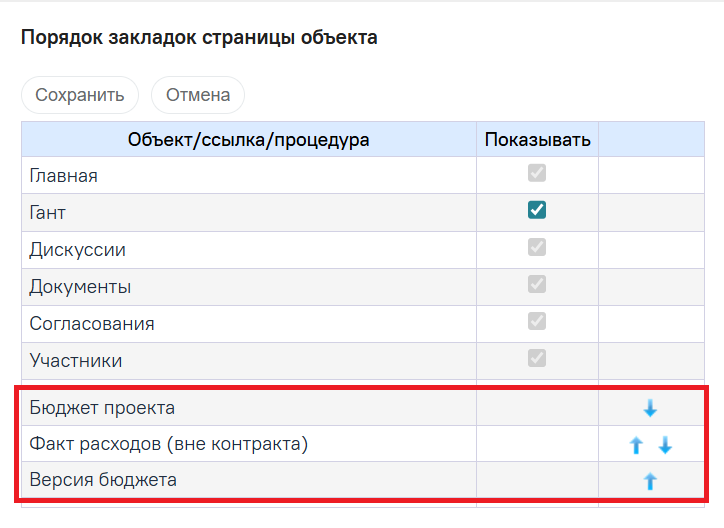
- Измените порядок таблиц в соответствии с вашими предпочтениями.

Настройка виджетов на карточке объекта
Как настроить виджет на карточке объекта:
1. Зайдите в Администрирование → "Объекты" → клик на нужный тип объекта.
2. В портлете "Ключевые показатели" → "Добавить".

3. В открывшемся окне:
- укажите название;
- заполните раздел настроек «Первый показатель OLAP-кубов»:
- выберите OLAP-куб;
- выберите показатель куба, значение которого будет отображаться в виджете;
- выберите период, за который будет агрегироваться и отображаться значение первого показателя. Значение по умолчанию – «Общий итог»;
- укажите название показателя - указанное название будет отображаться в «шапке» виджета;
- укажите постфикс для первого показателя – подпись после числового значения. Например, «шт.», «кг.», «км.» и т.д.
- заполните раздел настроек «Второй показатель OLAP-кубов». Настройки заполняются аналогично шагам для первого показателя. Название показателя будет отображаться в строке напротив числового значения второго показателя.
4. При желании включите отображение прогресс-баров.

Расписание обновления виджетов на карточке проекта
Чтобы виджеты не замедляли открытие карточки проекта, задайте для них расписание обновления.
Перейдите в Администрирование → «Общие настройки». После выберите режим обновления:
- онлайн;
- один раз в сутки. Для этого необходимо указать определённое время обновления;
- по таймеру. Для этого необходимо указать, через какой промежуток времени (в днях или часах) будет происходить обновление.

Жизненный цикл проекта
См. настройку реквизита-процесса.
Отчёты на странице проекта
Ссылки на отчёты в меню
Вывести в правое меню объекта можно любой отчёт - через связывание отчёта с этим объектом. Подробно о том, как вывести отчёт в меню проекта см. в статье "Публичные отчёты".
Превью отчётов
Вывести превью можно только для отчёта-электронной таблицы и OLAP-отчёта. Причём выводить их можно:
- или на страницу объекта.
Подробно о том, как выводить содержимое отчёта на страницу проекта.