Содержание
Производственные календари
Зачем нужны производственные календари в Системе
Администратор Системы может создать несколько производственных календарей, которые будут использоваться для планирования.
В Системе обязательно должен быть задан календарь по умолчанию, именно он будет использоваться для всех вновь созданных корневых каталогов. Для проектов и задач можно назначить свои индивидуальные календари.

Производственный календарь необходим для корректной работы планировщика и диаграммы Ганта, а также для того, чтобы задачи в календаре пользователя корректно вставали только на его рабочие часы.
Дополнительно на странице календаря доступны следующие операции:
- «Сделать календарем по умолчанию»;
- «Удалить календарь».
Как создать новый производственный календарь
Чтобы создать новый производственный календарь:
- Раздел Администрирование → Общие настройки → портлет "Производственные календари" → "Добавить календарь"
- В поле «Название» укажите название календаря.
- Выберите день недели, с которого начинается рабочая неделя.
- Укажите количество рабочих часов в сутки и неделю.
- Укажите количество рабочих дней в месяц и год.
- Нажмите «Сохранить».
В портлете «Рабочее время» автоматически будет задана длительность рабочего дня.

Можно установить дробные значения количества рабочих часов в сутках и в неделе.
Укажите дополнительные нерабочие и рабочие дни для правильного расчёта длительности проектов и задач:
- дополнительные выходные (календарные будние дни) - портлет «Нерабочие дни» → укажите даты, которые не будут использоваться при расчёте;
- дополнительных рабочих дней (календарных выходные) - портлет «Рабочие дни» → укажите даты, которые будут использоваться при расчёте.
После добавления (удаления) в производственном календаре праздничного или рабочего дня, в объектах, которые уже созданы в Дереве проектов Системы, нужно вручную запустить пересчет дат:
- на Карточке объекта → меню (три точки) → «Пересчитать даты»1);
- из диаграммы Ганта → колонка "Календарь" ИЛИ правый клик мышью на строку объекта → "Выбрать календарь".
Круглосуточный календарь
Зачем?
Один из частых кейсов - совещания в нерабочее время. По умолчанию из-за ограничения рабочего времени такой объект нельзя было поставить на поздний вечер или раннее утро.
Чтобы решить эту проблему:
- Создайте календарь для совещаний (круглосуточный или с сильно сдвинутыми границами времени начала и окончания рабочего дня).
- Выберите его календарём по умолчанию для типа объектов "совещание".
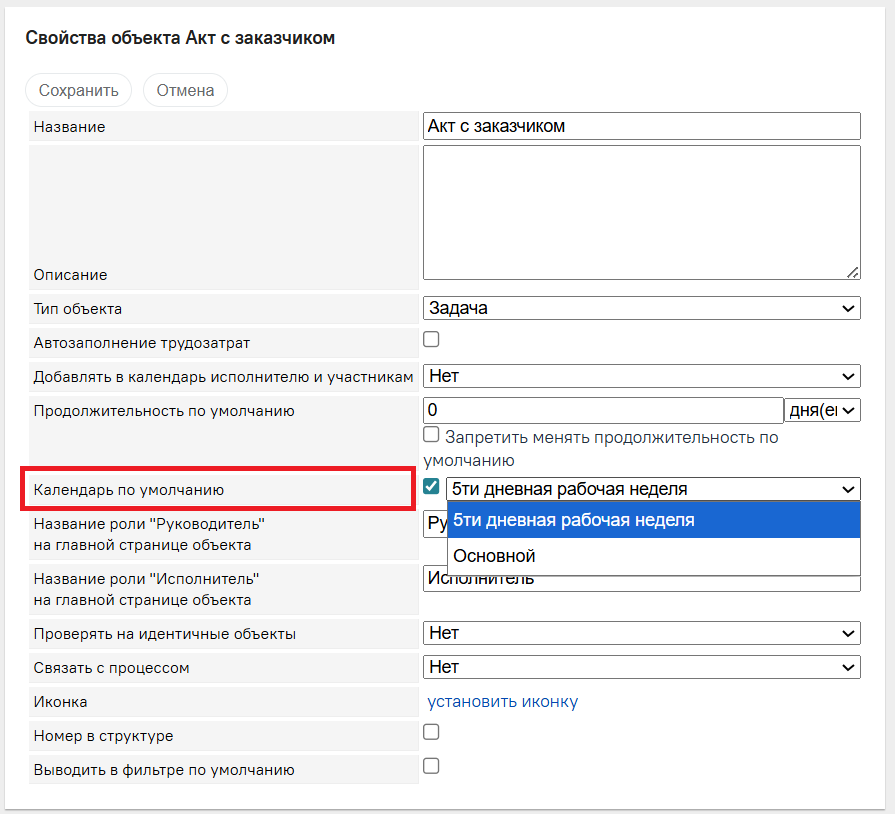
Календарь по умолчанию можно выбирать для объектов вида "задача" один из календарей по умолчанию.
Как настроить
Чтобы настроить круглосуточный календарь (например, для объектов-совещаний):
- Администрирование → Общие настройки → Общие настройки → блок "Производственный календарь" → "Добавить календарь"
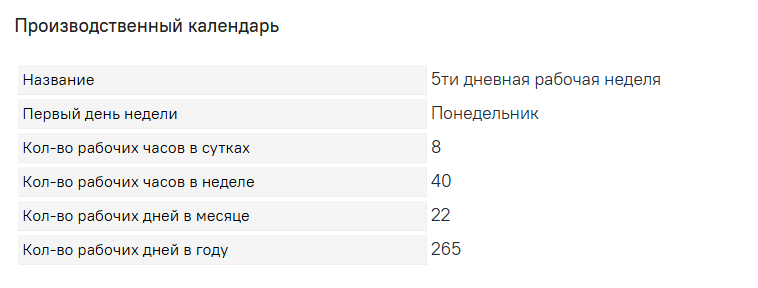
- В блоке "Производственный календарь" внесите его название (например, "Круглосуточный") и количество рабочих дней и часов в неделе, в месяце, в году → "Сохранить изменения".
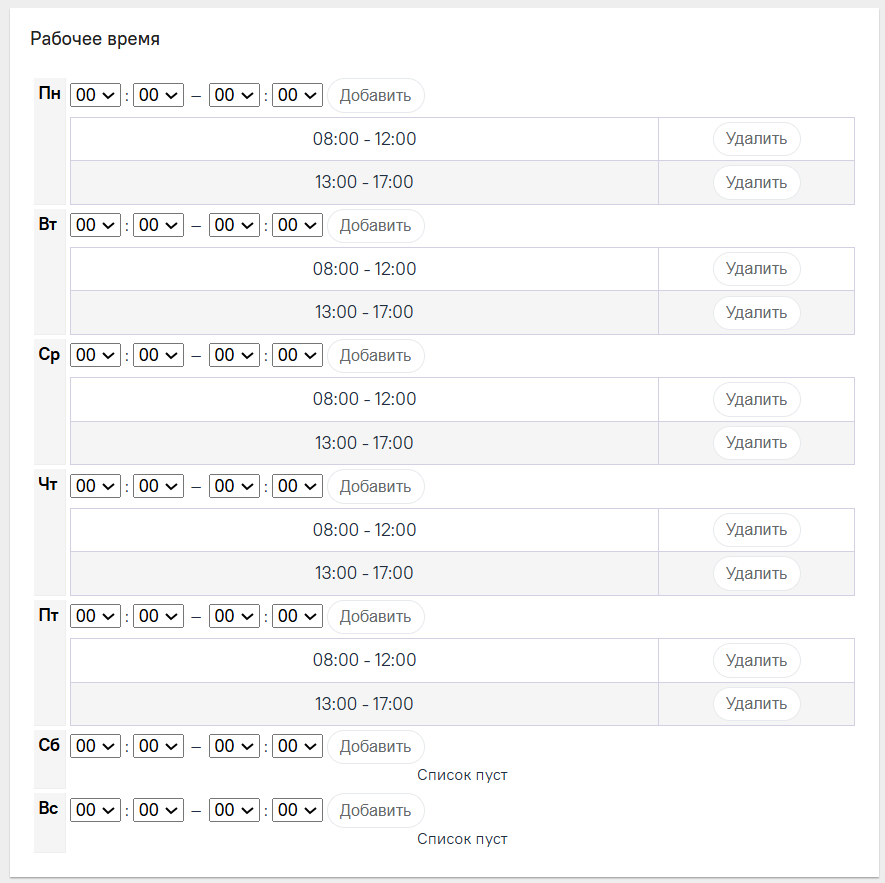
- В блоке "Рабочее время" удалите все стандартные записи и добавьте записи на каждый день недели с 0:00 до 0:00.
- Зайдите в Администрирование → Свойства объектов → Объекты → в тот объект, который должен по умолчанию жить по правилам этого календаря → в блоке "Свойства объекта <название объекта>" "изменить" → в поле "Календарь по умолчанию" выбрать созданный производственный календарь.


1)
пункт доступен при разрешении права «изменение плановых дат проектов и задач»