Кейс: средний чек по сделкам
Предположим, мы хотим узнать сумму среднего чека по договорам на поставку фруктов.
Первым шагом мы уже посчитали актуальные суммы исходя из цен на определённые даты. Вторым - посчитали количество сделок.
Теперь осталась малость: поделить одно на другое.
Вы можете делать все операции из примеров как в рамках разных шаблонов OLAP-кубов, а можете - всё в одном.
Если Вы знаете, что вам пригодятся отдельные кубы для вычислений разного толка, то лучше вынести их в отдельные шаблоны. По аналогии с Excel: иногда целесообразно сложные вычисления разбивать на несколько этапов, которые находятся в разных ячейках таблицы, но иногда удобнее, чтобы вся длинная, сложносочинённая формула была в одном месте.
Если Вы знаете, что вам пригодятся отдельные кубы для вычислений разного толка, то лучше вынести их в отдельные шаблоны. По аналогии с Excel: иногда целесообразно сложные вычисления разбивать на несколько этапов, которые находятся в разных ячейках таблицы, но иногда удобнее, чтобы вся длинная, сложносочинённая формула была в одном месте.
Шаг 1. Создать новый шаблон OLAP-куба
Создайте новый OLAP-куб "Средний чек":
- Администрирование → Структура базы данных → OLAP-кубы → "Создать".
- Заполните поля формы:
- "Название" - Средний чек;
- "Описание" - может помочь для поиска нужного OLAP-куба при дальнейших настройках;
- * выберите иконку, чтобы было проще ориентироваться;
- "Число цифр после запятой" - 2;
- чек-бокс "Показывать только одну (последнюю по времени) запись по проекту" оставить пустым;
- "Режим обновления" - выберите в зависимости от общей нагруженности Системы и размеров данных, с которыми куб будет работать.
Чтобы данные для пользователей в отчётах открывались быстро, выберите "Один раз в сутки" или "По таймеру". Настройки таймера.
Шаг 2. Добавить в него измерения
- В созданном шаблоне OLAP-куба в блоке "Измерения" → "Создать".
- Создайте измерение - реквизит-классификатор. В нашем примере это "Фрукты":
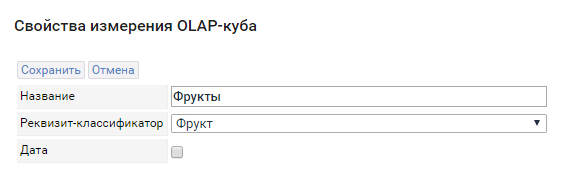


Если у вас есть другие реквизиты-классификаторы в таблицах, добавьте их в измерения. Вдруг пригодятся.
Так будет выглядеть блок с измерениями в примере с яблоками:

Шаг 3. Добавить показатели
3.1 Показатели-запросы из OLAP-куба
Создайте показатели-запросы "Количество сделок" и "Сумма сделок":
- В блоке "Показатели" → "Создать".
- Блок "Свойства показателя OLAP-куба":
- введите название измерения - Индикатор;
- "Тип показателя" - "Запрос";
- "Свойства" - поставить чек-бокс на "Агрегация''.
- Блок "Настройки запроса":
- "Источник" - "OLAP-куб" → выберите из списка "Количество сделок" (название того OLAP-куба, который собирает данные из индекса);
- "Реквизит" - выберите тот числовой реквизит, который отвечает за подсчёт строк в таблице - "Индикатор".
- "Параметры": "Измерение OLAP-куба" - соотнесите источники из старого OLAP-куба с новым.
- Сохраните изменения.

Аналогично - показатель "Сумма сделок".

3.2 Показатель-формула
Создайте показатель-формулу "Средний чек":
- В блоке "Показатели" → "Создать".
- Блок "Свойства показателя OLAP-куба":
- введите название измерения - Средний чек;
- "Тип показателя" - "Формула".
- Блок "Формула" → последовательно "Добавить" показатель Сумма сделок, знак /, показатель Количество сделок.
- Сохраните изменения.

Возможно, у вас возник на этом месте вопрос: а почему здесь не надо ставить галку "Агрегация"? - Подробный ответ на него см. в описании этой опции.
Шаг 4. Проверить, что получилось
- Рабочий стол ADVANTA (Главная страница) → в модуле слева "Мои отчёты" → "+ Добавить отчёт".
- Выберите в блоке с отчётами OLAP-куб с "Средний чек".
- Выберите в фильтре те объекты, к которым привязана таблица, куда пользователи вносят данные.
- Посмотрите, что получилось.
