Кейс: Электронная таблица с использованием шаблона
Такие компоненты в ADVANTA совместимы только с продуктами Microsoft Office. Мы не можем дать гарантии совместимости с офисными пакетами других производителей. Файлы в них могут открываться с искажениями форматирования, либо, в отдельных случаях, могут не открываться вообще. Это не является ошибкой Системы.
Выведите данные из разных вкладок в одну: Меню (три точки) → "Изменить" → включить чек-бокс "Использовать шаблон".
В отчет добавятся:
- две новые вкладки с названиями:
Template,Result; - новая кнопка «Обновить результаты» в панели инструментов электронной таблицы.
На вкладке Template создайте шаблон требуемого отчета → «Обновить результаты».
Вы автоматически окажетесь на вкладке Result для просмотра сформированных данных и последующих действий с ними (например, выгрузки для печати).
При создании шаблона используйте функции:
[.*]название вкладки- копирует все строки из указанной вкладки, с пустыми промежуточными строками, при их наличии;[.0]название вкладки- копирует только непустые строки из указанной вкладки.
Template. Лист
Template используется для указания параметров копирования листов-источников с нужным шаблоном ([.*] или [.0]), а также для редактирования ширины колонок (параметр ширины колонок будет скопирован на итоговый лист Result).Настройте отчет «Электронная таблица» на примере отчета о статусе проекта:
1. Создайте пустой отчет с типом «Электронная таблица».
2. Откройте меню действий (три точки) → «Задать источник данных».
3. Укажите идентификатор (ID) проекта, данные которого должны быть включены в отчёт:
- зайдите в проект, ID которого нужен;
- скопируйте его из адресной строки - цифро-буквенный набор после =;
- клик на нужные чек-боксы (в примере - «Общие данные» и «Структура»);
- при необходимости: клик на чек-боксы - идентификаторы отчетов;
- сохраните выбор .

4. Меню действий → «Изменить»:
- включите опцию «Использовать шаблон»;
- нажмите кнопку «Показать отчет»;
- cохраните отчет.
5. Выберите в панели инструментов вкладку "Файл" и сохраните файл отчета в формате *.xlsx.

6. Отредактируйте файл в MS Excel:
- листы
Main,Structure,Report1(и прочие, автоматически созданные, в зависимости от активированных чек-боксов на этапе задания источника данных для отчета) оставляйте без изменения - это служебные листы, в которых данные изменяются автоматически, в зависимости от выбранного проекта; - создайте требуемое количество листов, с помощью которых сформируйте данные для отчета:
- на первый лист скопируйте требуемые колонки посредством ссылок на данные с листов, созданных автоматически. Например, название, тип объекта, плановые даты начала и окончания, статус и т.д.
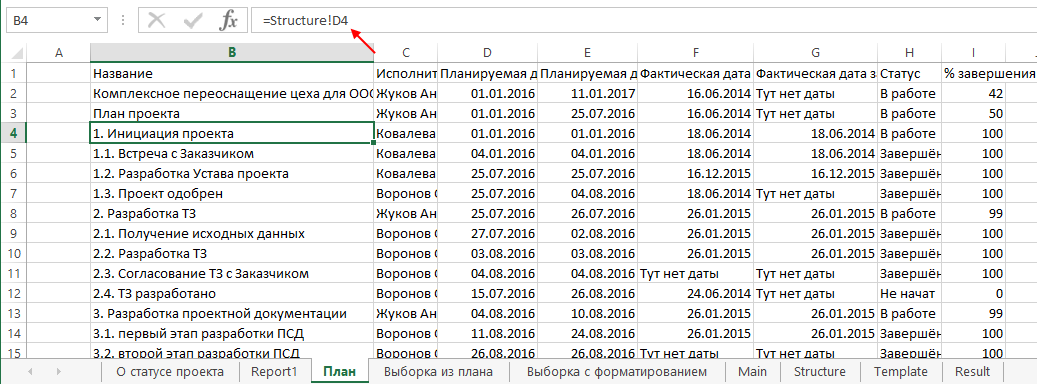
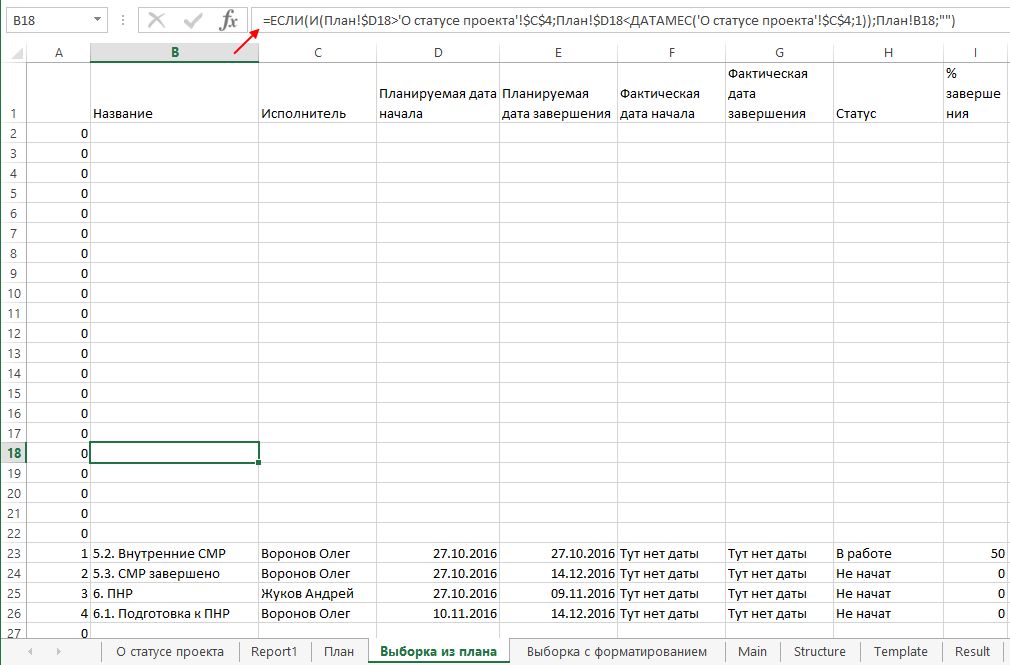
- на втором листе выберите нужные записи с помощью формул. В примере - задачи, попадающие в требуемый диапазон дат. Сделать это можно с помощью стандартных формул MS Excel.
Рекомендуем использовать формулы вместо арифметических операций, т.к формулы умеют игнорировать некорректные значения, которые могут быть выгружены из отчетов других типов.
Пример:=A1+A2+A3- не рекомендуется использовать;
=SUM(A1;A2;A3)- рекомендуется к использованию.
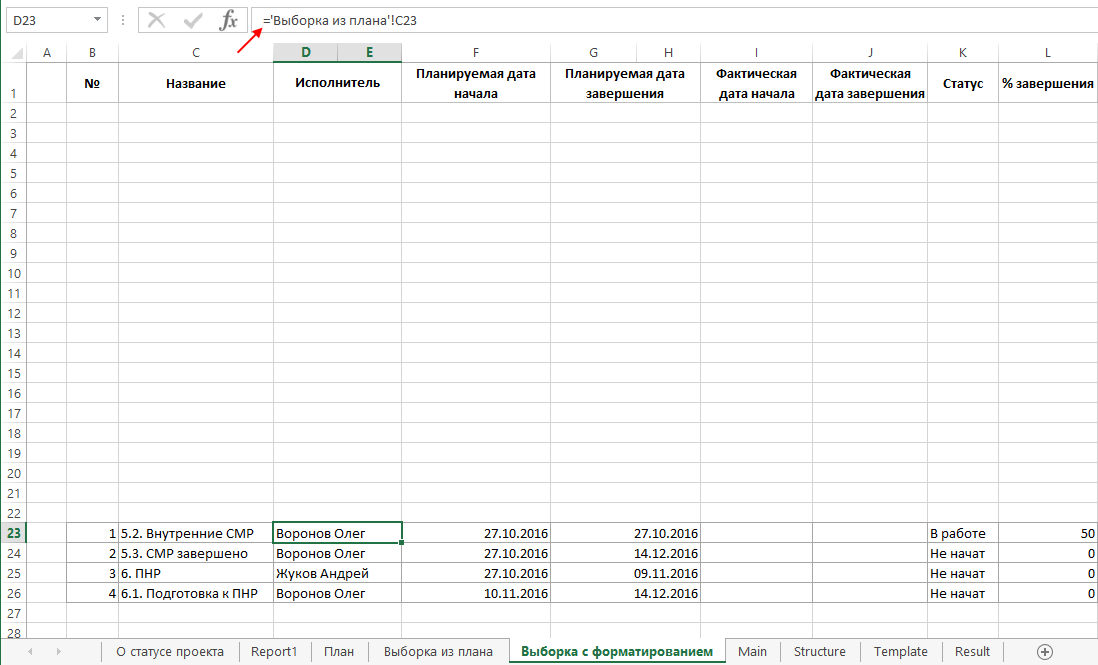
- на третьем листе, при необходимости, задайте форматирование.
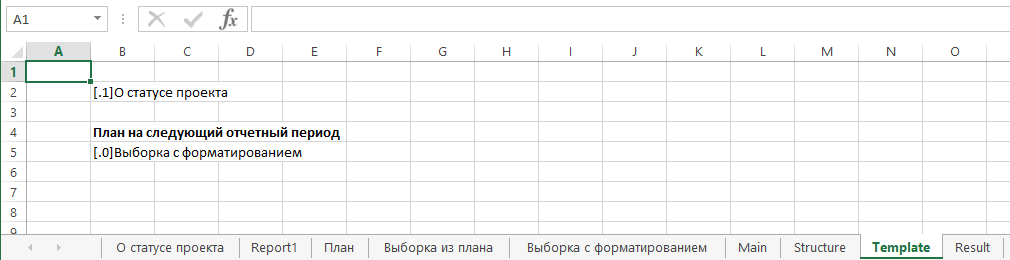
- на листе
Templateс помощью функций[.*]и[.0]задайте шаблон отчета для печати, а также отредактируйте ширину колонок. Параметр ширины колонок будет скопирован на итоговый листResult.


7. Загрузите файл обратно в отчет "Электронная таблица": Меню действий → "Изменить" → кнопка "Выберите файл" → Показать отчет.
8. Выберите вкладку Result. При необходимости воспользуйтесь кнопкой «Обновить результаты».
