Содержание
Установка и настройка Системы под Windows
Инструкция для размещения ADVANTA на сервере с ОС Windows и СУБД MS SQL Server
Перед началом настройки Системы ознакомьтесь с актуальными требованиями к программному обеспечению.
Описание установки Системы основывается на том, что уже выполнены требования к программному обеспечению сервера базы данных и сервера приложения, а также имеется в наличии инсталляционный диск Системы. Если Систему планируется разносить на два сервера, то рекомендуем сначала выполнить настройку сервера базы данных, а затем сервера приложения.
Для начала работы создайте на сервере приложения папку SL_Files и распакуйте туда содержимое архива (инсталляционного диска), чтобы путь к содержанию папки был: C:\SL_Files.
Подготовка сервера базы данных
Для настройки сервера баз данных необходимо запустить SQL Server Managment Studio и выполнить следующие действия:
1. В окне «Обозреватель объектов» (Object Explorer) правой кнопкой мышки кликнуть на «Базы данных» (Database) → «Восстановить базу данных» (Restore Database).

В разделе «Общие» (General):
- В поле «В базу данных» (To database) ввести название создаваемой из бэкапа базы данных -
streamline. - В разделе «Источник для восстановления» (Source for restore) выбрать «Устройство» (From device:).
- Выбрать бэкап из папки
C:\SL_Files\DB_Backup\. - В окне «Восстанавливаемые резервные наборы данных» (Select the backup sets to restore) выбрать последнюю версию бэкапа (отметить галочкой).
В разделе «Параметры» (Options) (или «Файлы» (Files) для MS SQL Server 2019), в окне «Восстановить файлы базы данных как» (Restore the database files as:) в колонке «Восстановить как» (Restore as) нужно переписать названия для файлов данных и лога БД - для файла данных ввести название streamline.mdf, для файла лога streamline_log.lgf. Нажать на «ОК».

2. Создать учетную запись «advanta»:
- В окне «Обозреватель объектов» (Object Explorer) раскрыть «Безопасность» (Security), нажать правой кнопкой мышки на «Имена входа» (Logins)и выбрать «Создать имя входа» (New Login).
- В разделе «Общие» (General):
- В поле «Имя входа» (Login name) ввести advanta.
- Выставить опцию «Проверка подлинности SQL Server» (SQL Server authentication).
- Убрать опцию «Требовать использование политики паролей» (Enforce password policy).
- Ввести пароль учетной записи (введенный пароль затем понадобится указать на сервере приложения для доступа к базе данных).
- Выставить используемый язык «Язык по умолчанию» (Default language) выбрав в выпадающем меню «Русский» (Russian).
- Нажать «ОК».
3. Открыть созданную учетную запись. Перейти на страницу «Сопоставление пользователей» (User Mapping):
- В окне «Пользователи, сопоставленные с этим именем входа» (User mapped to this login) в столбце «Схема» (Map) установить галочку напротив базы
streamline. - В окне «Членство в роли базы данных для: streamline» (Database role membership for: streamline) выставить права
db_owner.
Внимание!
Схема базы данных должна оставатьсяdbo! В противном случае структура базы данных нарушается и последующее обновление Системы будет невозможно.
db_owner– это права доступа пользователя на таблицу в базе данных, а не схема! - Нажать «ОК».
4. Включить функцию интеграции со средой CLR, для чего выполнить следующие действия:
- В окне Обозреватель объектов (Object Explorer) нажать правой кнопкой мыши на базе данных
streamlineи выбрать пункт «Создать запрос» (New Query). - Выполнить следующий скрипт (на инсталляционном диске файл с текстом скрипта -
sp_configure.sqlрасположен в папкеSL_Files\DB_Backup\):
sp_configure 'show advanced options', 1;
GO
RECONFIGURE;
GO
sp_configure 'clr enabled', 1;
GO
RECONFIGURE;
GO
5. Выполнить скрипт исключения ошибок взаимоблокировки транзакций (на инсталляционном диске файл с текстом скрипта - READ_COMMITTED_SNAPSHOT.sql расположен в папке SL_Files\DB_Backup\):
SELECT is_read_committed_snapshot_on FROM
sys.databases WHERE name= DB_NAME();
GO

DECLARE @cmd nvarchar(200)
SET @cmd = 'ALTER DATABASE ' + DB_NAME() + ' SET SINGLE_USER WITH ROLLBACK IMMEDIATE;';
EXEC(@cmd);
GO

DECLARE @cmd nvarchar(200)
SET @cmd = 'ALTER DATABASE ' + DB_NAME() + ' SET READ_COMMITTED_SNAPSHOT ON;';
EXEC(@cmd);
GO

DECLARE @cmd nvarchar(200)
SET @cmd = 'ALTER DATABASE ' + DB_NAME() + ' SET MULTI_USER;';
EXEC(@cmd);
GO

SELECT is_read_committed_snapshot_on FROM
sys.databases WHERE name= DB_NAME();
6. Выполнить скрипт отключения опции принудительной работы по HTTPS:
UPDATE Core_Settings SET VALUE = 'False' WHERE Name = 'USE.SSL'
7. Если у вас SQL Server 2017 и выше, выполнить скрипт для корректной работы OLAP-кубов:
USE [название базы];
GO

DECLARE @clrName nvarchar(4000);
DECLARE @asmBin varbinary(MAX);

SELECT @clrName = clr_name FROM sys.assemblies WHERE name = 'StringUtilities'
SELECT @asmBin = content FROM sys.assembly_files WHERE name = 'StringUtilities'

DECLARE @hash varbinary(64);

SELECT @hash = HASHBYTES('SHA2_512', @asmBin);

EXEC sys.sp_add_trusted_assembly @hash = @hash, @description = @clrName;
Если вы хотите работать с БД PostgreSQL, то для настройки БД перейдите на страницу Настройка базы данных PostgreSQL.
Подготовка сервера приложения
Перед проведением работ на сервере приложения в каталоге C:\Inetpub\wwwroot необходимо создать папку streamline и содержимое C:\SL_Files\Context_bkp поместить в созданную папку. Выполнение настройки сервера приложения состоит из нескольких процедур:
- Установка обязательных компонентов на с сервер с IIS.
- Настройка Internet Information Services (IIS).
- Редактирование системных файлов.
- Получение лицензии.
- Установка компонентов Системы.
Рассмотрим эти процедуры более подробно.
Установка обязательных компонентов на с сервер с IIS
В мастере настройки дополнительных ролей и компонентов нужно включить роль «Разработка приложений», после чего включить следующие пункты:
- ASP;
- ASP .NET 3.5;
- ASP .NET 4.5.

Настройка Internet Information Services
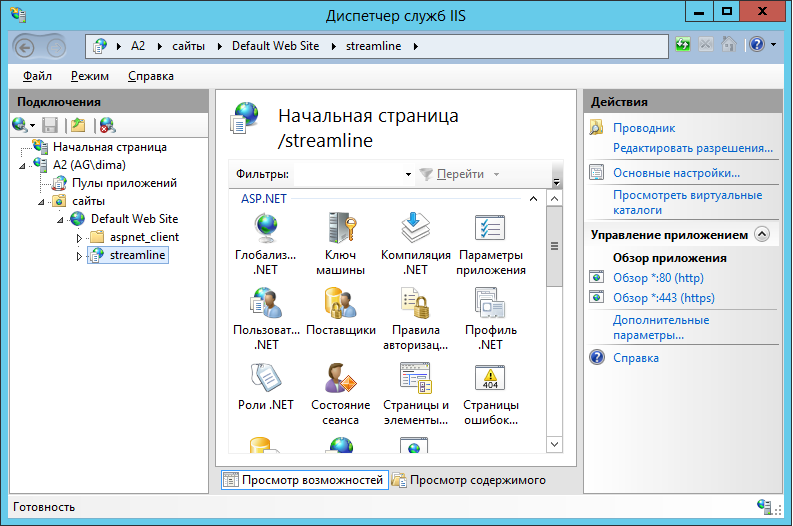
- Открыть «Диспетчер служб IIS» (Internet Information Services (IIS) Manager). Далее в разделе «Узлы» (Sites) раскрыть «Веб-узел по умолчанию» (Default web site) и нажать правой кнопкой мыши на папке
streamline. - В раскрывшемся меню нажать «Преобразовать в приложение» (Convert to application).
- В появившемся окне нажать «Ок».
- Перейти к разделу «Пулы приложений» (Application pools):
- открыть «Основные настройки» (Basic Settings) пула приложений, содержащего приложение
streamlineи выполнить следующие действия:- в пункте «Версии среды .NET Framework» (.NET Framework version) выбрать значение .NET Framework 4.0.30319;
- в пункте «Режим управляемого конвейера» (Managed Pipeline Mode) выбрать режим «Встроенный» (Integrated);
- открыть «Дополнительные настройки» (Advanced Settings) пула приложений, содержащего приложение
streamlineи изменить параметр «Загрузить профиль пользователя» (Load User Profile) на "True".
- Добавление типа MIME (для Windows Server 2008 R2):
- в Диспетчере IIS перейти на веб-сайт, в котором находится приложение
streamline; - в просмотре возможностей перейдите в "типы MIME", в случае отсутствия расширения
.woff: добавьте новый тип: в поле "Расширение файла" введите.woff, в поле "Тип MIME" введитеfont/x-woff.

Настройка системных файлов
Редактирование файла client.config:
1. Теги:
<add name="db" providerName="System.Data.SqlClient" connectionString="Data Source=DB_servername;Initial Catalog=streamline;User=advanta;Password=Type_your_password;Max Pool Size=500" />
<add name="busDb" providerName="System.Data.SqlClient" connectionString="Data Source=DB_servername;Initial Catalog=streamline;User=advanta;Password=Type_your_password;Max Pool Size=500" />
<add name="dbCubes" providerName="System.Data.SqlClient" connectionString="Data Source=DB_servername;Initial Catalog=streamline;User=advanta;Password=Type_your_password;Max Pool Size=500" />
Значения:
connectionString- строка подключения к базе данных;Data Source- название сервера базы данных;Initial Catalog- название базы данных;User- пользователь для базы данных;Password- пароль пользователя;sqlServerCacheDb- имя строки подключения для базы данных распределенного кэша;signalRDb- имя строка подключения к базе с которой работает SignalR (пуш-уведомления).
2. Тег:
<add key="WebPath" value="https://servername/streamline"/>
параметр value - это ссылка, которая отображается в уведомлениях из Системы, рассылаемых на почтовые ящики. Вместо слова servername впишите адрес вашего сервера.
Для Системы ADVANTA, начиная с версии 3.04 необходимо настроить маршрутизацию таким образом, чтобы сервер мог подключиться к самому себе по внешнему адресу. Данное требование связано с изменениями в работе таймера, экспорте диаграммы Ганта и интеграцией с Office 365.
Пример: внешний адрес сервера
client.a2nta.ru, сервер IIS должен корректно заходить по этому адресу. В файле конфигурации Системы ADVANTA client.config необходимо указать корректный путь в параметре WebPath. Для приведенного выше примера:
<add key="WebPath" value="https://client.a2nta.ru" />
Для этого нужно в настройках Bindings (привязки, в настройках IIS) сайта указать тот внешний адрес Системы, но без указания протокола и названия приложения. Например, если Система открывается по адресу https://a2nta.ru/streamline, то в настройках привязки нужно указать лишь a2nta.ru.
3. В теге
<register name="searchIndexDirectoryPath" type="System.IO.DirectoryInfo, mscorlib">
  <constructor>
    <param name="path" value="C:\documents\search" />
  </constructor>
</register>
в параметре value прописывается путь к поисковому индексу Системы на диске. Например C:\SL_Files\Doc_Files\search.
4. В теге
<param name="documentsFolder" value="C:\documents\streamline" type="string"></param>
в параметре value прописывается путь к документам на диске. Например C:\SL_Files\Doc_Files\streamline.
C:\SL_Files\Doc_Files\streamline. Скопируйте содержимое папки с документами в вашу папку (или оставьте документы там, где они сейчас) и пропишите путь до хранения документов.5. В теге
<add key="TimeZone" value="+5" />
в параметре value укажите часовой пояс, который должен отображаться в Системе.
6. В разделе <appSettings> в теге
<add key="CubeCommandTimeout" value="30" />
в параметре value можно указать ограничение времени ожидания выполнения команд в подключении к OLAP-кубу (в секундах). Если параметр не указан в файле client.config, то он устанавливается в значение по умолчанию - 60 секунд.
После внесения изменений перенесите файл client.config в корневую папку системы (по умолчанию c:\inetpub\wwwroot\streamline).
https, вместо http, т.к. протокол http считается устаревшим. Раздел Системы с диаграммой Ганта доступен только при работе Системы через
https. Информация о переводе Системы с протокола
http на использование протокола https находится на отдельной странице.Выбор языка интерфейса Системы
- русский (по умолчанию);
- английский (добавлен в версии 3.04.2348.32888-3ed5179).
Для выбора языка, отличного от русского, нужно:
- Открыть на редактирование файл
globalization.config.
Для версии Системы, меньше 3.03.2166.х, настройка языка в файлеweb.config. - Найти строку:
<globalization culture="ru-RU" uiCulture="ru-Ru" fileEncoding="windows-1251" requestEncoding="utf-8" responseEncoding="utf-8" />
- Изменить в ней значение параметра
uiCultureнаen, если нужен английский язык интерфейса.
ru-Ru.Установка библиотек для работы с Microsoft SQL Server
На сервер приложений нужно установить следующие библиотеки: Microsoft® System CLR Types for Microsoft® SQL Server® 2019.
Все вышеперечисленные компоненты можно найти на инсталляционном диске с системой в папке <..Tools\SQL_Library\>.
Получение лицензии
- Запустить файл
C:\SL_Files\License\SL.Protect.ClientInfo.ехе. - Выслать созданный файл sl.dat специалисту сервиса технической поддержки компании «Адванта-Груп».
- Полученный в ответ файл sl.lic поместить в папку
C:\Inetpub\wwwroot\streamline.
Лицензия привязывается к процессору, жестким дискам и операционной системе. При изменении количества ядер, размера/количества логических дисков, версии операционной системы необходимо генерировать новый _sl.dat и новую лицензию. Вышлите файл sl.dat с новой конфигурацией специалисту сервиса технической поддержки компании «Адванта-Груп».